

Как работать с проектором: инструкция по настройке и калибровке для фильмов
Купили проектор, включили, и что-то не то. Цвета выглядят искусственными, темные сцены сливаются в одно пятно, а лица актеров отдают оранжевым. Знакомо? Это не брак устройства. Это заводские настройки, оптимизированные для ярких демонстрационных залов в магазинах, а не для просмотра фильмов дома.
Хорошая новость: правильно настроить проектор для дома можно без технического образования и дорогих приборов. Нужны понимание нескольких параметров и 20–30 минут времени. Эта инструкция проведет вас по каждому шагу.
Как работает проектор: что происходит между источником света и экраном
Прежде чем настраивать проектор, полезно понять, что он вообще делает и где именно возникают особенности изображения.
От источника света до картинки: инструкция для понимания основ
Проектор для дома, независимо от технологии (DLP, LCD или LCoS), преобразует цифровой контент в луч света, попадающий на экран. На этом пути есть несколько точек, где качество изображения можно улучшить или испортить.
Источник света (лампа, LED или лазер) дает поток фотонов. Матрица формирует картинку. Оптика устройства фокусирует и направляет её на экран. А вот яркость, контрастность, насыщенность и баланс белого: всё это определяется настройками, которые вы выставляете вручную.
Особенности вашего помещения, размер экрана, уровень освещения, расстояние от проектора до стены: все эти факторы влияют на то, как в итоге выглядит фильм.
Почему заводские настройки не подходят для кино
Производители настраивают проекторы для ярких торговых залов. В освещенном магазине устройство должно выглядеть «впечатляюще» рядом с конкурентами, поэтому контраст и насыщенность цветов выставлены на максимум. Изображение становится избыточно насыщенным, цвета воспроизведены неточно, детализация в тенях уничтожена.
Проектор в магазине выглядит ярко, но в затемненном помещении для домашнего просмотра те же настройки дают пересвеченную картинку с искажениями в темных сценах. Первый шаг: сбросить режим «Яркий» или «Динамический» и выбрать «Кино» или «Фильм».
Яркость и контрастность: первые настройки проектора
Яркость: не максимум, а оптимум
Яркость в меню проектора (Brightness) контролирует не общую мощность, а уровень черного. Это один из важнейших параметров для качества картинки в темных сценах.
Как отрегулировать яркость правильно:
- Найдите или загрузите тестовый кадр с черным и очень темно-серым полями рядом
- Уменьшайте яркость, пока оба поля не станут разными: черное остается черным, но темно-серое еще заметно
- Если снизили слишком сильно, детали в тенях исчезнут. Поднимите на несколько пунктов назад
Никогда не оставляйте яркость на максимуме: в затемненном помещении это уничтожает глубину темных сцен и утомляет глаза за час просмотра.
Контрастность и детализация светлых участков
Контрастность (Contrast) в меню устройства регулирует уровень белого. Она влияет на то, насколько детализированными выглядят яркие участки изображения, а не на нативную контрастность матрицы.
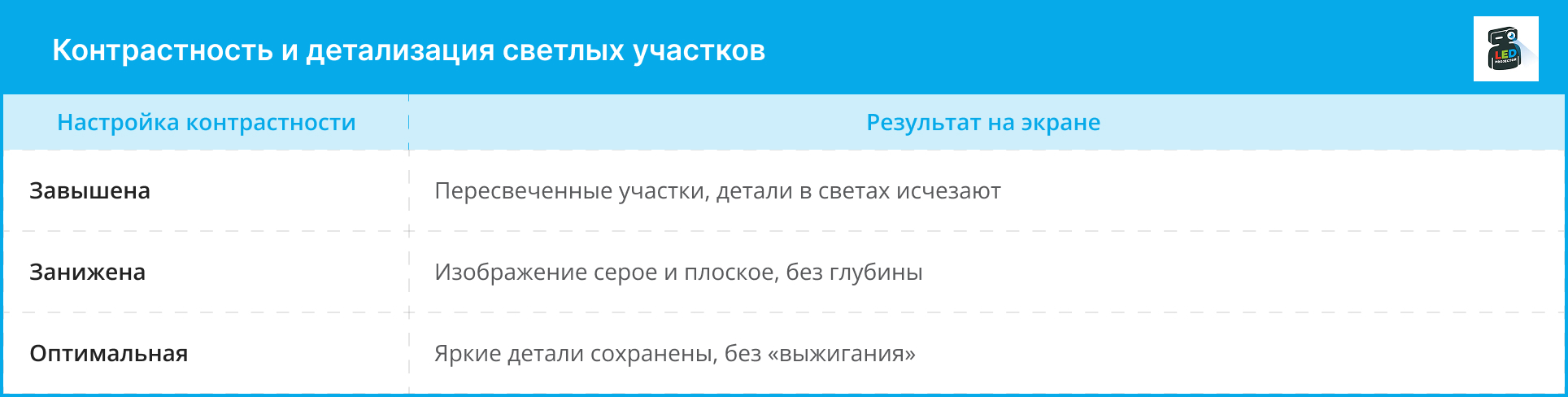
Проверка: найдите кадр с облачным небом или белой тканью. Если текстура видна, с контрастностью всё в порядке.
Цвета: как работать с настройками для точной передачи
Цветовые настройки, где большинство проекторов для дома подводят даже с правильно выставленной яркостью.
Температура цвета и баланс белого
Температура цвета измеряется в Кельвинах. Для просмотра фильмов стандарт, на который ориентируется киноиндустрия: 6500 K (обозначение D65). В меню проектора это обычно режим «Теплый» или «D65».
- Режим «Холодный» или «7500 K+»: изображение отдает синевой, лица выглядят бледно
- Режим «Теплый» или «D65»: нейтральный белый, цвета такими, какими их задумал режиссер
- Режим «Естественный»: часто близок к D65, зависит от производителя и конкретной модели
Баланс белого (White Balance) позволяет отрегулировать каждый цветовой канал (R/G/B) отдельно. Если в целом изображение нейтральное, но оттенок кожи всё равно выглядит неестественно: именно здесь искать решение.
Насыщенность и цветовое пространство
Насыщенность (Saturation или Color) отвечает за интенсивность цветов. В заводских настройках она почти всегда избыточна.
Ориентир: если газон в кадре выглядит кислотно-зеленым, а небо ненатурально синим, уменьшите насыщенность на 10–15 пунктов от текущего значения. Цвета станут менее «кричащими», но значительно более натуральными и точно воспроизведенными.
Цветовое пространство (Color Space): для большинства фильмов подходит Rec.709. Если проектор поддерживает DCI-P3, этот режим даст насыщенные цвета для HDR-контента, но только когда сам контент действительно в формате HDR.
Размер, расстояние и геометрия: инструкция по размещению проектора
Как рассчитать расстояние до экрана
Расстояние от объектива до экрана определяет размер изображения. Каждая модель проектора имеет своё проекционное соотношение (throw ratio). Значение 1.5 означает: для изображения шириной 1 метр нужно расстояние 1,5 метра.
Формула простая:
- Ширина изображения = расстояние ÷ throw ratio
- Расстояние = ширина × throw ratio
Для комнаты 4×5 метров с проектором на задней стене и throw ratio 1.5: расстояние 3,5 метра даст изображение шириной ~2,3 м, или около 105 дюймов по диагонали 16:9.
Правильно подобрать экран для проектора под размер комнаты поможет каталог аксессуаров: там есть модели от 80 до 200+ дюймов. Для стабильного положения и правильного угла наклона стоит посмотреть штативы и кронштейны.
Трапециевидное искажение и Keystone
Если проектор стоит не строго по центру или наклонен вверх/вниз, изображение принимает форму трапеции. Это искажение исправляется функцией Keystone.
Важная деталь: цифровой Keystone ухудшает резкость, потому что алгоритм сжимает пиксели. По возможности лучше:
- Установить устройство на правильной высоте физически
- Использовать оптический сдвиг (Lens Shift), если он есть в модели
- Оставлять Keystone только для небольших отклонений (до 5–10 градусов)
Затемнение и темные сцены: наибольшее влияние на качество картинки
Как освещение помещения влияет на изображение
Лучшая калибровка не спасет картинку, если в комнате есть посторонние источники света. Даже небольшое засветление от лампы за диваном повышает уровень черного на экране и уничтожает контрастность.
Ориентиры для домашнего просмотра:
- Полное затемнение: максимальная контрастность, самый глубокий черный, лучшая детализация в тенях
- Частичное затемнение (обычные шторы): приемлемое качество для большинства фильмов
- Дневное освещение без затемнения: яркое изображение требует проектора от 3000+ ANSI-люменов, качество картинки существенно ниже
Если смотрите фильмы в затемненном помещении, слишком высокая яркость так же некомфортна, как слишком низкая. Глаза устают быстро. Найдите точку, где изображение выглядит естественно, а не «впечатляюще».
Гамма и воспроизведение черного
Два параметра, которые влияют на качество темных сцен непосредственно:
- Гамма (Gamma): контролирует переход между темными и средне-яркими участками. Стандарт для кино: 2.2 для комнаты с частичным освещением, 2.4 для полного затемнения
- Динамическая диафрагма (IRIS): есть в некоторых проекторах, автоматически регулирует яркость под каждую сцену. Режим Auto или Low обычно дает более естественный результат, чем выключенный
Пошаговая инструкция: как работать с проектором при первой настройке
Если только что получили устройство или хотите начать с нуля:
- Сбросьте все параметры до заводских (Factory Reset)
- Выберите режим «Кино» или «Фильм»
- Установите температуру цвета на «Теплый» или D65
- Отрегулируйте яркость: темно-серое поле отличается от черного
- Проверьте контрастность: детали в ярких участках не исчезают
- Уменьшите насыщенность на 10–15 пунктов, если цвета выглядят кричащими
- Гамму оставьте на 2.2 (или 2.4 для полностью затемненной комнаты)
- Исправьте искажения физическим перемещением, а не цифровым Keystone
После этих восьми шагов картинка станет значительно ближе к замыслу режиссера и вдвое менее утомительной для глаз во время долгого просмотра фильма.
Проекторы, где кинорежим уже настроен правильно
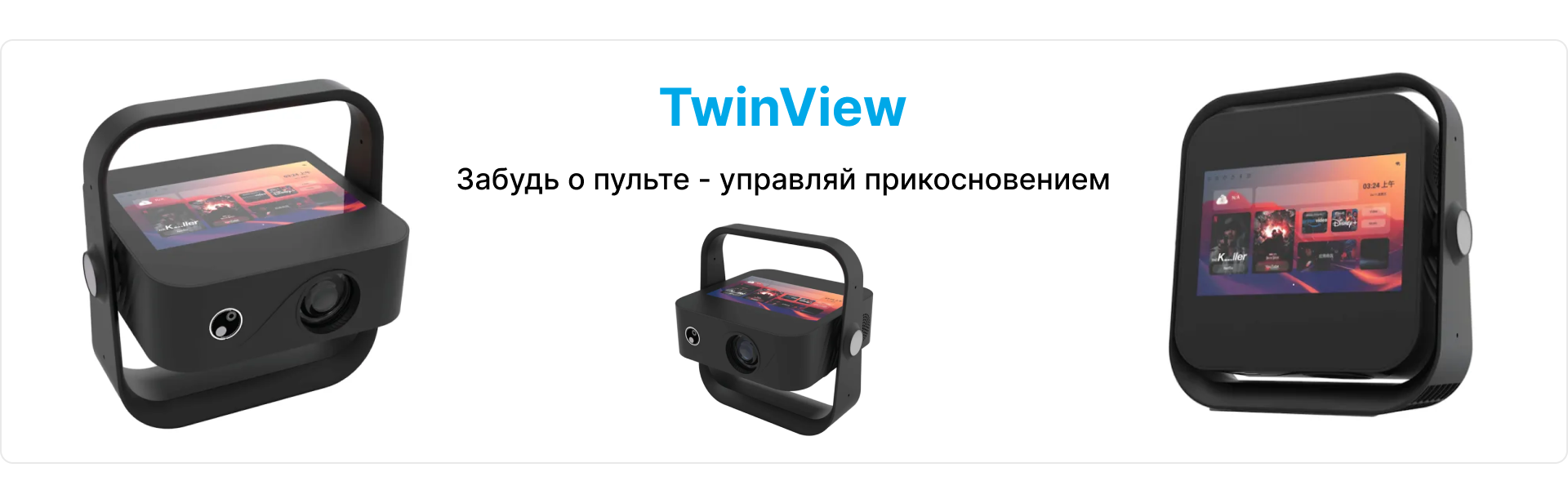
Есть модели, где производитель уже позаботился о заводском кинорежиме: правильная температура цвета, сбалансированный контраст, корректная гамма. Настраивать параметры «с нуля» не приходится, только подстраивать под конкретную комнату и экран.
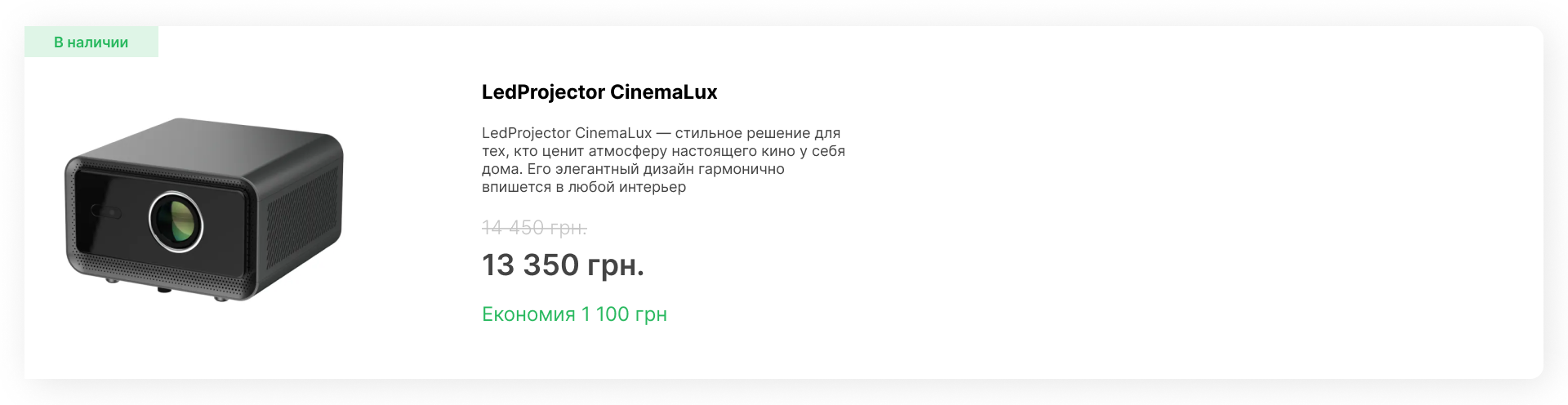
LedProjector CinemaLux разработан с фокусом на домашний кинотеатр: LED-источник света со стабильным цветовым охватом, предварительно настроенный кинорежим и набор функций для просмотра фильмов дома без дополнительной калибровки. Посмотреть характеристики и доступные модели проекторов можно в каталоге LedProjector.
К каждому проектору сразу можно подобрать акустику: настройки звука и изображения вместе дают результат, после которого возвращаться в обычный кинотеатр уже не хочется.