

Как подключить проектору к любому девайсу
Проекторы – это удобные устройства для организации качественного просмотра контента на большом экране. Если вы хотите подключить проектор к любому девайсу, включая айфон, ноутбук, игровую приставку или другие устройства, важно понимать, какие способы подключения существуют. В этой статье мы расскажем, как подключить айфон к проектору через usb, а также другие способы подключения различных устройств.
Какие устройства можно подключить к проектору
Проекторы поддерживают подключение различных устройств, и каждый из способов имеет свои особенности. Вот основные девайсы, которые можно подключить:
- Смартфоны (iPhone, Android)
- Ноутбуки и ПК
- Игровые приставки (PlayStation, Xbox)
- Медиаплееры и стриминговые устройства
- Телевизоры и другие аудиовизуальные устройства
Подключение проектора к ноутбуку, ПК и смартфону
Как подключить айфон к проектору через USB
Подключение айфона через USB к проектору — это удобный и быстрый способ вывода изображения с вашего телефона на экран проектора. Для этого нужно использовать кабель для подключения телефона к проектору, который поддерживает передачу данных через USB. Важно, чтобы проектор имел соответствующий порт.
Пошаговая инструкция:
- Подключите один конец кабеля к вашему айфону.
- Другой конец подключите к мини проектору для телефона.
- Выберите соответствующий вход на проекторе через меню настройки.
- Настройте разрешение на айфоне, чтобы оно соответствовало параметрам проектора.
Совет: Если ваш проектор не поддерживает прямое подключение через USB, вам может понадобиться переходник или адаптер, который преобразует сигнал с USB в HDMI.
Подключение проектора к ноутбуку и ПК через HDMI
Для подключения ноутбука или ПК через HDMI:
- Подключите один конец HDMI-кабеля к ноутбуку.
- Другой конец подключите к проектору.
- Настройте экран на компьютере: выберите расширение или дублирование экрана.
Использование проекторов с игровыми приставками
Если вы хотите использовать и купить маленький проектор с игровой приставкой, такой как PlayStation или Xbox, вам потребуется проектор, поддерживающий высокое качество изображения.
Рекомендация: Для лучший бюджетный проектор домашнего кинотеатра обратите внимание на устройства, поддерживающие 4K и имеют низкую задержку изображения. Это обеспечит комфортный игровой опыт.
Подключение через HDMI является наилучшим вариантом для игровых приставок. Вы можете подключить проектор напрямую через HDMI, чтобы получить отличное качество изображения.
Подключение через HDMI, VGA, USB и Wi-Fi
Проекторы могут поддерживать несколько типов подключений, включая HDMI, VGA, USB и Wi-Fi. Разберемся, когда и как лучше использовать эти подключения.
- HDMI — самый распространенный и удобный способ подключения для большинства современных устройств.
- VGA — старый стандарт, который иногда используется в старых моделях проекторов.
- USB — используется для подключения мобильных устройств и флеш-накопителей.
- Wi-Fi — идеально подходит для беспроводных подключений и передачи контента с вашего устройства без использования кабелей.
Советы по выбору девайса для проектора
Как правильно выбрать домашний проектор? Обратите внимание на несколько важных характеристик, таких как:
- Яркость проектора (от 2500 люмен).
- Разрешение (для комфортного просмотра выберите проекторы с разрешением не ниже 1080p).
- Подключения: удобнее, если проектор поддерживает HDMI, USB и Wi-Fi.
- Размер и портативность: мини проекторы для телефона — отличная опция для путешествий.
Подключение проектора через Wi-Fi и беспроводные технологии
В наше время многие проекторы поддерживают беспроводные подключения, что делает использование устройства еще удобнее.
Как подключить проектор к интернету и стриминговым сервисам
Для подключения к интернету и стриминговым сервисам можно использовать Wi-Fi или Ethernet. Включите проектор в вашу Wi-Fi сеть, и вы сможете легко стримить контент с YouTube, Netflix и других сервисов.
Использование AirPlay и Miracast для беспроводной передачи изображения
- AirPlay используется для передачи изображения с устройств Apple (например, айфон или iPad).
- Miracast — это аналог AirPlay, но для устройств Android.
Настройка подключения через Bluetooth для беспроводных колонок
Если вы хотите улучшить звук, можно подключить проектор к беспроводным колонкам через Bluetooth. Это позволит вам наслаждаться качественным звуком без проводов.
Преимущества беспроводных подключений для удобства
Беспроводные подключения избавляют от необходимости использовать лишние кабели, что делает использование проектора более удобным, особенно если нужно часто перемещать устройство.
Как выбрать идеальный кабель для подключения проектора
Кабели играют важную роль в обеспечении качества изображения и звука при подключении проектора.
Разница между HDMI и VGA для проекторов
HDMI — это современный стандарт, поддерживающий высокое качество изображения и звука. VGA — более старый интерфейс, который не поддерживает цифровой сигнал, и его качество изображения будет ниже.
Как выбрать качественные кабели для лучшего качества изображения
Выбирайте кабель HDMI, который поддерживает 4K, если хотите получить наилучшее качество изображения. Убедитесь, что кабель сертифицирован и соответствует стандартам вашего проектора.
Советы по выбору кабелей для подключения через USB
Если ваш проектор поддерживает подключение через USB, убедитесь, что кабель качественный и соответствует стандартам для передачи видео и аудио.
Преимущества использования длинных кабелей для мобильности
Для мобильных проекторов и в ситуациях, когда нужно подключить устройство на значительном расстоянии, выбирайте длинные кабели. Это обеспечит свободу перемещения и удобство использования.
Частые проблемы с подключением и как их решить
Ниже приведены часто встречающиеся проблемы при подключении проектора и способы их решения.
Проблемы с отсутствием изображения при подключении
Если изображение не отображается, проверьте правильность подключения кабелей, выберите правильный вход на проекторе и убедитесь, что настройки разрешения соответствуют поддерживаемому формату проектора.
Ошибки при подключении через беспроводное соединение
Если возникает ошибка при подключении через Wi-Fi, попробуйте перезагрузить проектор и экран, и устройство, с которого осуществляется передача.
Настройка разрешения экрана для разных устройств
Разные устройства поддерживают разные разрешения экрана, поэтому всегда настройте правильное разрешение для оптимального качества.
Как справиться с низким качеством изображения при подключении
Если качество изображения низкое, проверьте качество используемых кабелей или настроек проектора, а также убедитесь, что источник видео имеет достаточно высокое разрешение.
Заключение
Подключение проекторов к различным устройствам может быть выполнено с помощью различных технологий: через HDMI, USB, Wi-Fi или даже Bluetooth. Чтобы получить максимальный опыт от использования и как правильно выбрать домашний проектор, важно правильно выбрать кабели и устройство, а также настроить параметры экрана. Не забывайте об использовании качественных кабелей и беспроводных технологий для улучшения удобства использования.



Похожие статьи
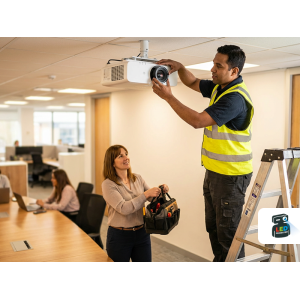
Как правильно установить проектор в вашем офисе: настенная или потолочная установка
Современный офис сложно представить без качественного презентационного оборудования. Правильно подобранные полезные аксессуары обеспечивают стабильную работу техники на протяжении многих лет. Грамотная установка гарантирует четкое изображение и удобство использования. В этой статье рассмотрим все этапы: от выбора места до настройки картинки.


