

Как подключить проектор для игр: HDMI, беспроводное и настройка
Игровой проектор — это не просто "большой экран для игр". Это отдельный класс устройств, где неправильное подключение или одна неверно выставленная опция в меню превращают плавную картинку в слайд-шоу. Задержка в 80–120 мс, которую вы не заметите во время фильма, в динамичной игре означает, что персонаж реагирует позже, чем вы нажали кнопку. Геймплей становится некомфортным — и не потому что проектор плохой, а потому что он неправильно настроен.
Эта статья — пошаговый гайд для геймеров: как подключить проектор к игровой консоли или ПК, какая настройка проектора даёт минимальный input lag, и что проверить перед первым запуском игры.
Что такое input lag и почему он важнее разрешения
Input lag — это задержка между сигналом от консоли или ПК и появлением изображения на экране. Измеряется в миллисекундах и определяет, насколько комфортна игра: в шутерах и файтингах задержка ввода на 80 мс означает, что ваш персонаж реагирует на кнопку заметно позже соперника. В играх вроде GTA или RPG это менее критично, но для динамичных жанров снижение input lag — ключевой параметр.
Ориентиры для игр:
- до 16 мс: комфортно для любых игр при 60 fps, полное погружение в игру
- до 30 мс: приемлемо для большинства жанров, геймплей без заметных задержек
- 50–150 мс: задержки ввода ощутимы, игровой процесс страдает
- 150+ мс: приемлемо только для медленных стратегий и RPG
Большинство проекторов без Game Mode имеют input lag 80–150 мс. Геймерский проектор с активированным режимом Game Mode снижает этот показатель до 16–30 мс за счёт отключения обработки изображения в реальном времени. Именно поэтому настройка проектора для игр — это отдельная процедура, а не просто "подключил и играй".
Как подключить проектор для игр: HDMI vs беспроводное
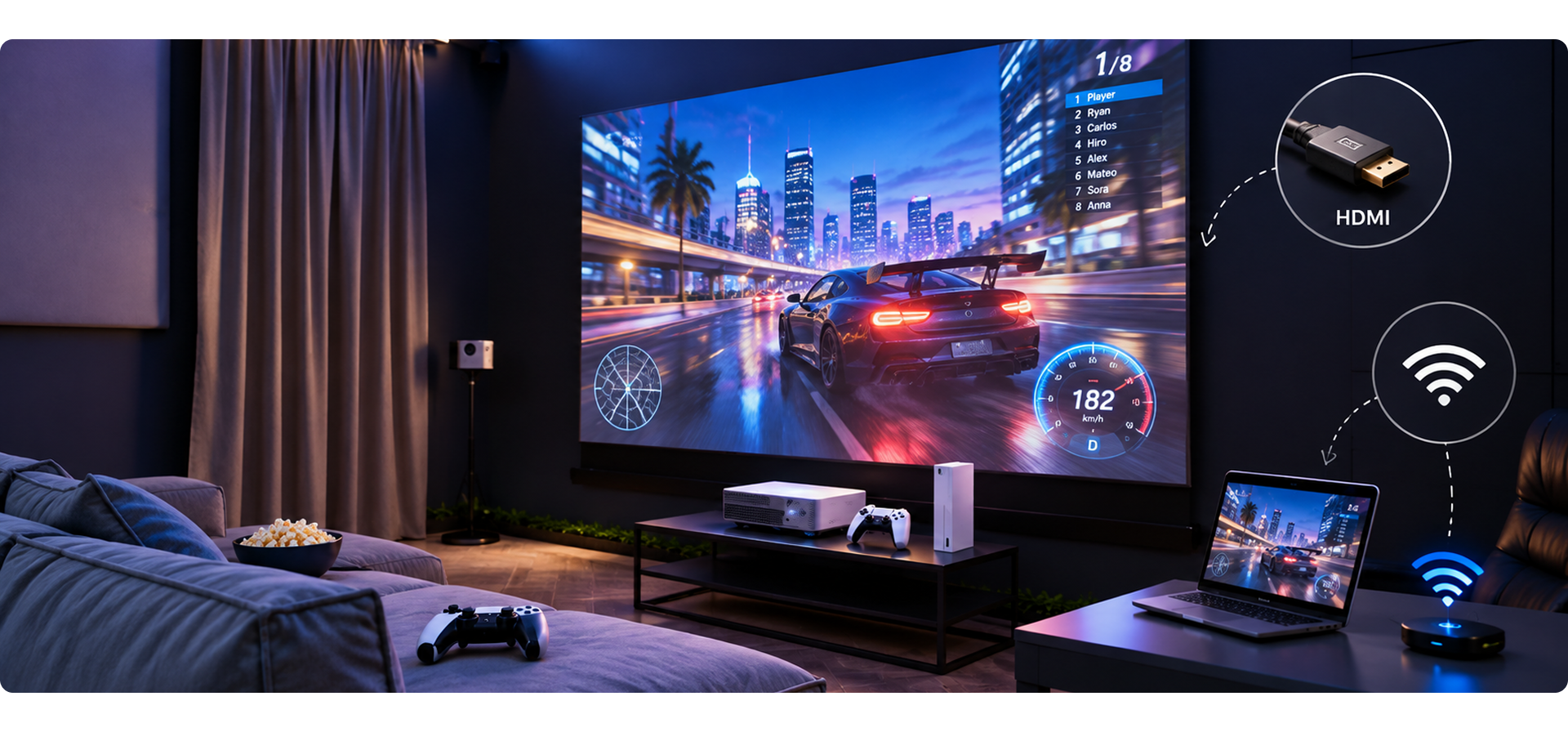
Способ подключения напрямую определяет задержку. Здесь нет компромиссов: для игр используется HDMI, а не беспроводное.
Как подключить проектор через HDMI: пошагово
HDMI-подключение даёт минимальную задержку ввода — сигнал передаётся без промежуточной обработки. Чтобы подключить проектор через HDMI правильно:
- Выключите проектор и консоль или ПК
- Подключите HDMI-кабель к порту HDMI OUT на консоли/ПК и HDMI IN на проекторе
- Включите проектор, затем консоль
- Выберите нужный HDMI-источник в меню проектора
- Активируйте Game Mode в настройках
Для игрового проектора важна версия порта:
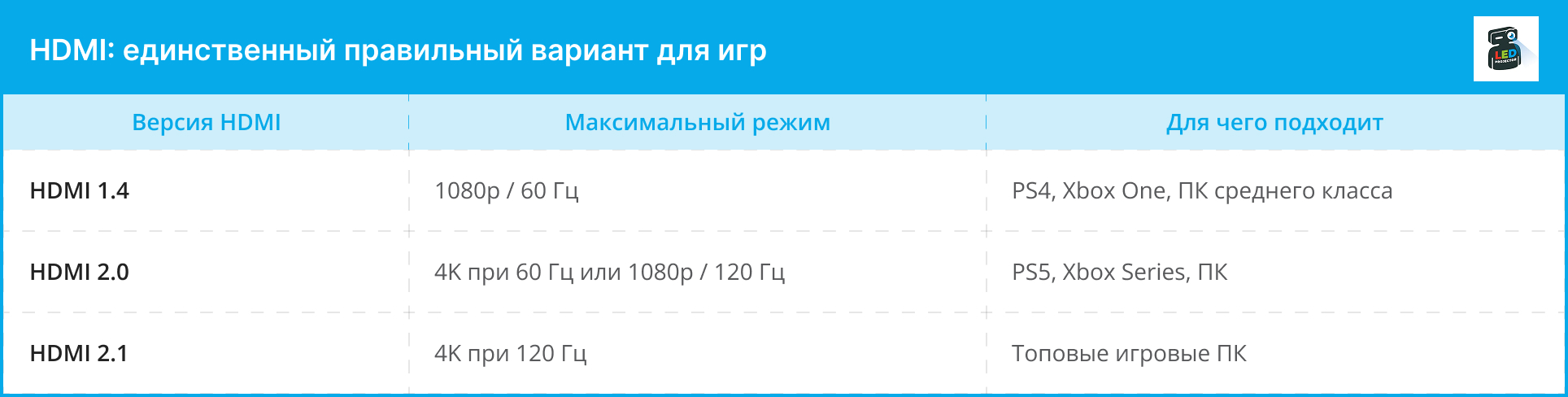
Большинство современных проекторов для игр имеют HDMI 2.0. Если планируете подключать PlayStation 5 или Xbox Series X и играть в 4K при 120 Гц, проверьте наличие HDMI 2.1 в характеристиках конкретной модели.
Адаптеры и кабели разной длины — от 1.5 до 10 м — есть в каталоге аксессуаров LedProjector.
Как вывести изображение с компьютера на проектор
Для ПК есть несколько способов подключения:
HDMI — самый простой и надёжный. Подключите кабель HDMI от видеокарты ПК к HDMI-порту проектора. Windows автоматически определит второй экран: нажмите Win+P и выберите "Только второй экран" для игры на проекторе.
USB-C / DisplayPort → HDMI — если на ноутбуке или ПК нет HDMI, используйте адаптер USB-C или DisplayPort → HDMI. Задержка такая же, как при прямом HDMI-подключении. Адаптеры есть в каталоге аксессуаров.
VGA — устаревший стандарт, не поддерживает звук и ограничен разрешением. Если есть возможность — используйте HDMI.
Беспроводное подключение: удобно, но не для игр
Miracast, AirPlay и Wi-Fi Screen Mirroring добавляют 50–150 мс задержки из-за сжатия и передачи сигнала. Для стриминга фильмов или Android TV-приложений это незаметно, но для динамичных игр — критично. Если игровой проектор поддерживает беспроводное подключение и Android TV, используйте их для контента, а для игровой консоли — только HDMI.
Настройка проектора для игр: пошагово
Правильная настройка проектора — второй по важности шаг после правильного подключения. Даже если игровая консоль подключена через HDMI 2.0, неправильные параметры в меню дадут тот же плохой геймплей, что и беспроводное подключение.
Шаг 1: включите Game Mode
Game Mode (или "Игровой режим") — это первый пункт, который нужно найти в меню любого игрового проектора. Он отключает обработку изображения (DNR, MPEG NR, динамическое усиление резкости), которая добавляет задержку ввода, и оставляет только базовый вывод сигнала. Без Game Mode даже хорошее устройство может иметь input lag 80+ мс. Снижение до 16–30 мс происходит именно после активации этого режима.
Шаг 2: отключите интерполяцию кадров
Функции вроде "Motion Smoothing", "Frame Interpolation" или "Auto Frame Rate" увеличивают плавность видеоконтента, но добавляют задержку от 30 до 80 мс. Для игр их нужно отключить — качество изображения в движении не пострадает, а геймплей станет заметно комфортнее.
Шаг 3: настройте яркость
После Game Mode яркость обычно нужно поднять вручную, потому что режим отключает автокоррекцию. Для игрового проектора в затемнённой комнате оптимальная яркость — 70–80% от максимума. Если в комнате есть боковое освещение, понадобится больше: для комфортной игры при частичном освещении нужно от 2000–3000 ANSI люмен, а при ярком дневном — от 3000 люмен и выше. Сравнивать модели по яркости нужно только по ANSI люменам, а не по "пиковым" значениям.
Шаг 4: проверьте частоту обновления
В меню проектора должен быть выставлен режим, соответствующий сигналу от консоли или ПК. Если ПК выводит 120 Гц, а проектор настроен на 60 Гц — кадры будут теряться. Для игровой консоли PS5 или Xbox Series X выставьте частоту обновления 120 Гц, если проектор её поддерживает.
Шаг 5: автофокус и трапециевидная коррекция
Выставьте автофокус до начала игры. Цифровая трапециевидная коррекция (Keystone) снижает реальное разрешение изображения и может давать искажения геометрии. Оптимальное положение: проектор по центру и перпендикулярно к экрану — тогда коррекция минимальна и чёткость изображения максимальна.
Яркость игрового проектора: сколько ANSI люмен нужно
Яркость для игрового проектора — параметр, который часто недооценивают. Погружение в игру зависит от того, насколько насыщена и контрастна картинка: бледное изображение при ярком освещении снижает детализацию тёмных сцен и портит качество изображения.
Ориентиры по яркости для игр:
- 1000–2000 ANSI люмен: полностью затемнённая комната, идеально для ночных игровых сессий
- 2000–3000 ANSI люмен: частичное затемнение, шторы закрыты, вечернее освещение
- 3000+ ANSI люмен: дневное освещение, открытые жалюзи
Игровой проектор 4K с поддержкой HDR и HDR10 даёт дополнительное преимущество: детали одновременно в тёмных и ярких участках кадра, что особенно заметно в играх с атмосферным освещением.
Какое разрешение выбрать для игрового проектора
Full HD 1080p / 120 Гц — лучший выбор для большинства игр
Для динамичных игр частота кадров важнее разрешения. Full HD с 120 Гц даёт значительно более плавный геймплей, чем 4K при 60 Гц. Большинство игровых консолей и ПК ориентированы на 1080p или 1440p при 120+ Гц для шутеров и файтингов.
4K при 60 Гц — для медленных жанров и кино
Если проектор для игр используется и для просмотра фильмов, и для RPG или стратегий — 4K при 60 Гц оправдан. Качество изображения и детализация текстур на большом экране заметно выше. Для шутеров и спортивных симуляторов лучше 1080p/120 Гц.
Игровой проектор 4K при 120 Гц — для топовых ПК
Режим 4K при 120 Гц требует HDMI 2.1 и мощной видеокарты на ПК. Для PlayStation 5 он доступен только в отдельных играх. Если ваше устройство его поддерживает — это максимальное качество изображения и плавность одновременно.
DLP или LCD: какая матрица лучше для игрового проектора
DLP-матрица — стандартный выбор для геймерского проектора. Даёт высокую контрастность, минимальный motion blur и, как правило, более низкий input lag. Компактные модели и меньшая склонность к залипанию пикселей делают DLP оптимальным для динамичных игр.
LCD-матрица обеспечивает более насыщенные цвета и равномерную яркость по всему полю — это важно для игр с атмосферным освещением и HDR. Для игр в спокойном темпе разница несущественна.
Посмотреть доступные модели разных технологий можно в каталоге проекторов LedProjector.
Экран и крепление для игрового проектора
Экран или белая стена?
Для игр особенно заметна разница между матовым белым полотном и обычной покрашенной стеной: неровная поверхность даёт искажения геометрии, которые мешают прицеливаться или читать текст в игре. Качество изображения на полотне значительно выше, и для постоянной игровой установки оно обязательно.
Оптимальная диагональ для комфортной игры: 100–120 дюймов при расстоянии от 2.5 до 3.5 метра. Все экраны есть в каталоге экранов LedProjector.
Крепление
Потолочное крепление фиксирует проектор в постоянном положении — изображение всегда идеально выровнено без ручной настройки перед каждым запуском. Для игрового проектора это особенно удобно: подключил игровую консоль, сел и сразу играть. Штатив подходит, если нужна мобильность. Крепления, кронштейны и штативы есть в каталоге LedProjector.
Чек-лист: как подключить проектор для игр правильно
- Подключение только через HDMI, не беспроводное
- Кабель HDMI 2.0 для 1080p/120 Гц или 4K при 60 Гц; HDMI 2.1 для 4K при 120 Гц
- Game Mode включён в меню проектора
- Motion Smoothing и Frame Interpolation отключены
- Частота обновления соответствует выводу игровой консоли или ПК
- Яркость выставлена вручную (от 2000–3000 ANSI люмен для частичного освещения)
- Проектор закреплён на кронштейне или выровнен на штативе
- Автофокус выставлен до начала игры
- Трапециевидная коррекция минимальна — чёткость изображения максимальна
Если нужна помощь с подбором игрового проектора под конкретную игровую консоль или ПК, менеджеры LedProjector проконсультируют бесплатно через страницу контактов. Доставка по всей Украине — условия на странице доставки.


Похожие статьи

Гейминг на большом экране: выбираем проектор для игр
Гейминг стал не только популярным видом развлечения, но настоящим феноменом современного интернета. И что может быть лучше, чем погрузиться в мир видеоигр...
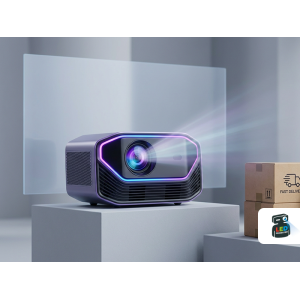
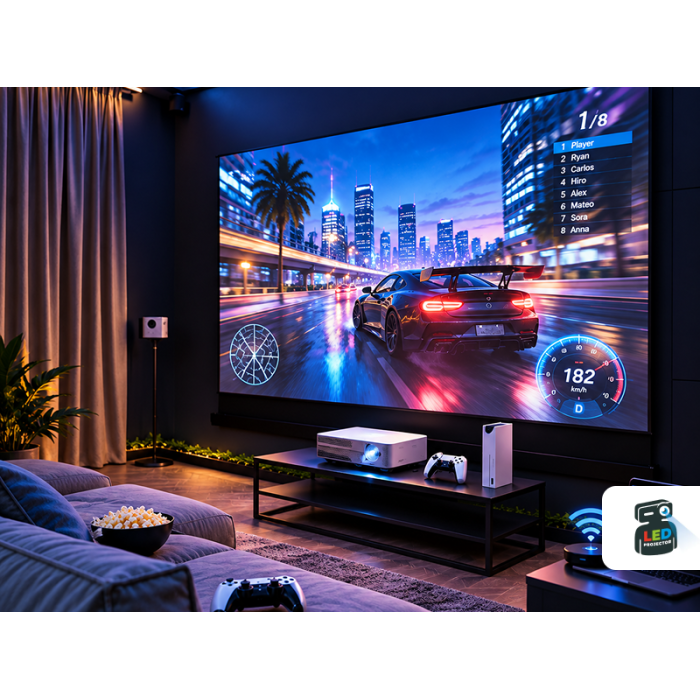
Геймерские проекторы от LedProjector: гарантия, сервис и быстрая доставка для вашего комфорта
Современные проекторы - цена уже давно перестали быть просто альтернативой телевизору. Для многих игроков это возможность получить настоящий эффект погружения в игру благодаря большому экрану, высокой детализации и поддержке современных консолей.