

Как подключить проектор к ноутбуку, смартфону или игровой консоли
Подключение проектора сегодня стало максимально простым и удобным: достаточно выбрать правильный способ, чтобы транслировать презентацию, фильм или игры. Независимо от того, планируете ли вы купить проектор или ищете адаптер для него - подключение является ключевым этапом для комфортного использования.
Общие способы подключения проекторов

Современные проекторы поддерживают различные форматы соединения, поэтому пользователь может выбрать наиболее удобный способ в соответствии со своими потребностями. От классических кабельных решений до беспроводных технологий - каждый вариант имеет свои преимущества, которые влияют на качество изображения, скорость передачи и удобство использования.
HDMI - самый популярный стандарт
HDMI обеспечивает высокое качество изображения и передачу звука одним кабелем. Это самый удобный способ подключения ноутбуков, консолей и медиаплееров.
USB-C, DisplayPort и VGA
Выбор нужного варианта зависит от модели оборудования и задач, которые ставит пользователь:
- USB-C используется в современных ноутбуках и смартфонах. При этом типе подключения часто нужен переходник на HDMI;
- DisplayPort распространен в профессиональных ПК. Позволяет работать с высокой частотой обновления;
- VGA - устаревший стандарт, используется сейчас крайне редко.
Беспроводное подключение: Wi-Fi, Miracast, AirPlay, Chromecast
Такой тип подключения проектора позволяет обойтись без кабелей. Оно удобно для стримингов, презентаций и даже для геймерского проектора. Хотя в этом случае могут быть некоторые задержки.
Как подключить проектор к ноутбуку

Ноутбук является одним из самых распространенных источников сигнала для проектора, ведь именно с него часто транслируют презентации, видео или игры. Подключение обычно не требует сложных настроек, однако важно знать базовые шаги и возможные проблемы, чтобы быстро наладить работу и получить стабильное изображение на большом экране проектора.
Пошаговая инструкция подключения через HDMI или USB-C
- Подключите кабель HDMI или USB-C к ноутбуку и проектору;
- Включите оба устройства;
- На проекторе выберите соответствующий вход (HDMI1, HDMI2, USB-C и т. д.).
Настройка режимов экрана в Windows и macOS
- В Windows: нажмите Win + P и выберите режим "Дублировать"/"Расширить";
- В macOS: откройте "Системные настройки" → Дисплеи и выберите нужный вам режим;
Возможные проблемы с подключением и как их решить
Даже после правильного соединения иногда могут возникать технические трудности:
- Самая распространенная ситуация - на экране проектора отображается сообщение "Нет сигнала". В таком случае в первую очередь проверьте, надежно ли подключен кабель к обоим устройствам. Если используется адаптер, убедитесь, что он совместим с вашим ноутбуком и поддерживает передачу видео. Также обратите внимание, выбран ли на проекторе правильный вход (например, HDMI1, HDMI2 или USB-C).
- Еще одна распространенная проблема - некорректное разрешение. Изображение может выглядеть растянутым, слишком мелким или размытым. Чтобы это исправить, нужно вручную открыть настройки дисплея на ноутбуке и выбрать оптимальное разрешение, рекомендованное для вашей модели проектора.
Если после всех действий проблема не исчезает, стоит протестировать другой кабель или адаптер - иногда именно некачественные аксессуары становятся причиной отсутствия стабильного сигнала.
Как подключить смартфон к проектору
Смартфон сегодня часто используется как основной источник для просмотра видео, презентаций или даже мобильного гейминга. Благодаря современным технологиям, подключение телефона к проектору можно выполнить как с помощью кабеля, так и беспроводным способом. Выбор зависит от операционной системы устройства, имеющихся разъемов и поддерживаемых проектором технологий.
Подключение Android
Современные смартфоны с USB-C поддерживают передачу видео через адаптер. Также можно использовать Chromecast или Miracast для беспроводного подключения.
Как подключить iPhone
Существует два основных способа подключения. Наиболее стабильный вариант - использование официального Lightning to HDMI адаптера от Apple. Он обеспечивает качественную передачу видео и звука без задержек и совместим практически со всеми проигрывателями, имеющими HDMI-вход.
Второй вариант - AirPlay. Если ваш проектор поддерживает эту технологию или у вас есть Apple TV, вы можете транслировать контент беспроводно. Это удобно для стримингов, просмотра фото или видео.
Как подключить игровую консоль к проектору
Современные проекторы поддерживают необходимые интерфейсы и технологии, чтобы обеспечить плавный и качественный игровой процесс. Важно лишь правильно подключить консоль и учесть технические параметры, которые влияют на комфорт игры: от типа кабеля HDMI до поддержки HDR и высокой частоты обновления.
PlayStation, Xbox, Nintendo Switch
Большинство современных консолей поддерживают HDMI. Для Nintendo Switch можно использовать док-станцию - это базовая подставка, в которую вставляется консоль. Она подключает Switch к телевизору или проектору через HDMI, обеспечивает питание во время игры и позволяет удобно переключаться между портативным и стационарным режимом.
Частота обновления, разрешение и поддержка HDR на проекторе
Для гейминга стоит выбирать проектор с поддержкой 1080p или 4K, частотой обновления 60-120 Гц и HDR.
Важность HDMI 2.0/2.1 для современного гейминга
HDMI 2.0/2.1 обеспечивает плавный геймплей без задержек и поддержку высоких разрешений.
Полезные аксессуары для подключения
Качественные кабели, адаптеры и беспроводные модули значительно влияют на стабильность изображения и звука, а также на удобство пользования. Некоторые проекторы имеют встроенные решения, которые позволяют обойтись без дополнительного оборудования, однако во многих случаях именно аксессуары обеспечивают гибкость подключения и лучший пользовательский опыт.
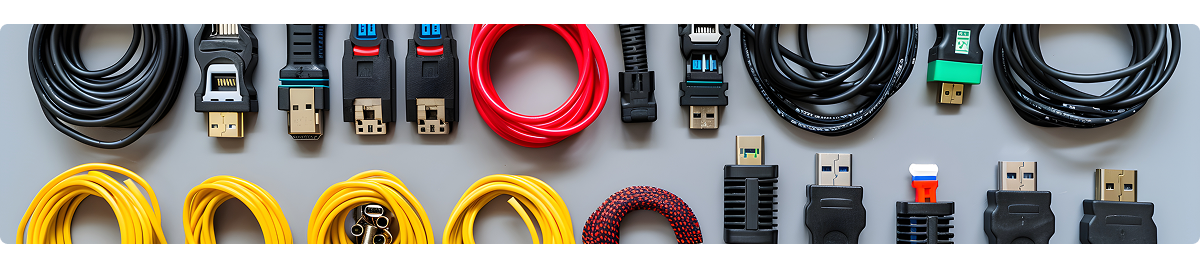
Адаптеры, кабели, переходники - как выбрать качественные
При выборе стоит обращать внимание на такие моменты:
- Стандарт кабеля. Для современных потребностей рекомендуется выбирать HDMI 2.0 или 2.1, обеспечивающие поддержку 4K, HDR и высокую частоту кадров;
- Длина. Чем длиннее кабель, тем больше вероятность потери качества сигнала. Если требуется большое расстояние, лучше выбрать кабели с усилением или активные адаптеры;
- Совместимость. Для ноутбуков и смартфонов может понадобиться переходник USB-C → HDMI или Lightning → HDMI. Стоит убедиться, что адаптер поддерживает передачу видео, а не только зарядку;
- Качество материалов. Хорошо экранированные кабели с прочными разъемами служат дольше и защищают сигнал от помех.
Wi-Fi для беспроводного соединения
Wi-Fi-модули или адаптеры позволяют удобно организовать беспроводное подключение.
Встроенные модули Smart TV в проекторах: когда адаптер не нужен
Многие современные проекторы оборудованы встроенными модулями Smart TV, что делает их самодостаточными мультимедийными устройствами. В таком случае не нужно подключать внешние адаптеры или медиаплееры, ведь все основные приложения и сервисы уже интегрированы в систему.
Благодаря Wi-Fi пользователь может воспроизводить контент напрямую из интернета, без необходимости использовать ноутбук или смартфон как источник сигнала.
Советы по стабильной работе проектора
Чтобы просмотр фильмов, трансляций или игр был максимально комфортным, важно не только выбрать качественный проектор, но и правильно организовать подключение и настройку устройства.
Как избежать задержек во время трансляции видео или игры
Для гейминга лучше использовать кабельное подключение, поскольку оно обеспечивает более стабильный и быстрый сигнал по сравнению с Wi-Fi, который может вызвать разного рода задержки.
Обращайте внимание на качество кабеля и портов: HDMI 2.0/2.1 или DisplayPort 1.4 и выше поддерживают высокое разрешение и частоту обновления.
А для потокового видео и игр полезно использовать маршрутизаторы с высокой пропускной способностью и избегать одновременной нагрузки сети другими устройствами.
Подключение внешней акустики через проектор или напрямую к источнику
Качественный звук обеспечивает лучший опыт. Можно подключать колонки как к проектору, так и к ноутбуку или консоли.
Настройка звука и видео после подключения для лучшего опыта
Установите оптимальное разрешение и откорректируйте звук под свою систему.

FAQ
Какие преимущества беспроводного подключения проектора?
Оно удобно для презентаций и просмотра фильмов без кабелей и позволяет быстро подключать различные устройства.
Может ли проектор транслировать изображение через Bluetooth?
Блютуз обычно используется для передачи звука, а не видео. Для изображения применяют Wi-Fi, Miracast или Chromecast.
Как выбрать оптимальный способ подключения
Подключение проектора к ноутбуку, смартфону или игровой консоли сегодня стало простым и удобным благодаря многообразию кабельных и беспроводных решений. Главное - правильно выбрать способ подключения, учесть совместимость кабелей, адаптеров и портов, а также настроить оптимальные параметры видео и звука.


Похожие статьи
Геймерские проекторы: как выбрать для игр без задержек
Full HD проектор способен превратить обычную комнату в настоящий игровой центр, где каждая деталь выглядит потрясающе реалистично.


