

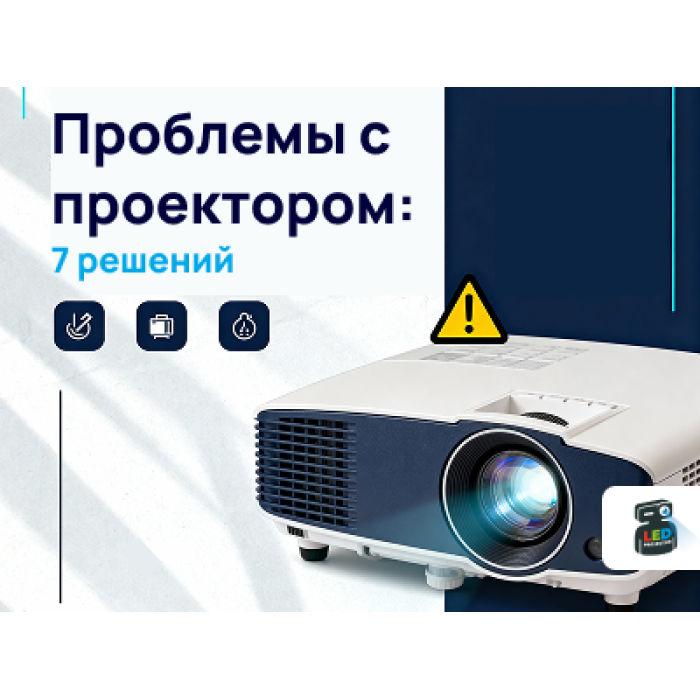
Проблемы с проектором: 7 решений
При добавлении новых слов в текст выделите их серым цветом, чтобы проще было проверять. Экран к проектору часто не показывает изображение из-за различных технических проблем. У каждой из них есть свое решение. Рассмотрим наиболее распространенные ситуации и способы их устранения. Правильная диагностика помогает быстро найти причину неисправности и восстановить нормальную работу устройства.
Проектор не видит источник сигнала
Отсутствие сигнала мешает начать работу. Как подключить проектор к ноутбуку правильно, чтобы избежать этой проблемы. Проверьте все подключения и настройки. Чаще проблема кроется именно в неправильно выбранном источнике или несовместимых кабелях.
Выбор неправильного входа
Компьютерный проектор имеет несколько портов для подключения. Нажмите кнопку Source или Input на пульте. Переключайтесь между вариантами доступных входов. Остановитесь на том, к которому подключено устройство. Современные модели имеют HDMI, VGA и USB-C разъемы. Более старые устройства работают только с VGA. Убедитесь, что в меню проектора выбран правильный вход.
Несовместимость кабелей или адаптеров
Если кабель не подходит к портам, используйте адаптер. Новый ноутбук имеет USB-C, а видеопроектор - только HDMI. В таком случае нужен переходник. Проверьте качество кабеля. Поврежденные провода не передают сигнал. Попробуйте другой кабель. Иногда проблема именно в нем. Держите запасной кабель рядом. Это экономит время на презентациях. Вы быстро замените неисправный провод на рабочий.
Изображение мерцает или мигает
Мелькание экрана портит впечатление от просмотра. Лучший проектор для домав не должен создавать таких проблем. Найдем причину и устраним ее. Чаще это касается изношенной лампы или проблем с питанием.
Износ лампы или превышенный ресурс
Лампа имеет ограниченный срок службы. Обычно это от 2000 до 5000 часов работы. Проверьте счетчик часов в меню устройства. Когда ресурс истекает, яркость падает. Изображение начинает мерцать. Это сигнал для замены лампы. Новая лампа стоит немало. Но без нее техника не будет работать нормально. Купите оригинальные комплектующие от производителя.
Нестабильное питание или проблемы с драйверами
Подключите устройство непосредственно к розетке. Не используйте удлинители со многими приборами. Они создают перепады напряжения. Обновите драйверы видеокарты на компьютере. Устаревшие версии могут конфликтовать с проектором. Загрузите последнюю версию с сайта изготовителя. Частота обновления экрана играет немаловажную роль. Установите 60 Гц в настройках дисплея. Большинство проекторов работает именно с этой частотой.
Проектор включается и выключается самостоятельно
Автоматические перезапуски мешают работе. Настройка проекторов требует внимания к деталям системы охлаждения.

Проблемы с блоком питания или перегревом
Перегрев – самая частая причина отключений. Устройство имеет защиту от высоких температур. Когда она превышает норму, она отключается. Очистите отверстия от пыли. Используйте мягкую щетку или сжатый воздух. Пыль блокирует циркуляцию и вызывает перегрев. Разместите технику правильно. Вокруг должно быть свободное пространство. Не ставьте ее вплотную к стене или в закрытом шкафу.
Настроенный таймер или функция автоматического отключения
Зайдите в меню энергосбережения. Проверьте настройки таймера сна. Возможно, он установлен на короткое время. Увеличьте интервал автовыключения или выключите эту функцию. Некоторые модели отключаются спустя 15 минут без сигнала. Это не всегда удобно. Функция экономии энергии полезна для офиса. Дома ее можно отключить. Тогда проектор будет работать, пока вы сами его не выключите.
Нет звука при просмотре
Отсутствие аудио портит впечатление фильмов. Не работает проектор полноценно без звука. Разберемся с возможными причинами.
Проверка звукового выхода
Убедитесь, что аудиокабель правильно подключен. Он должен находиться в активном разъеме. На многих устройствах есть несколько аудиовходов. Проверьте настройку звука на компьютере. Щелкните правой кнопкой мыши значок громкости. Выберите "Устройства воспроизведения". Установите проектор по умолчанию. Громкость может быть на минимуме. Увеличьте ее на пульте управления. Иногда звук есть, но его просто не слышно.
Настройка аудио на компьютере или ноутбуке
Операционная система может направлять звук туда. В Windows откройте параметры звука. Выберите правильное устройство вывода. Некоторые программы имеют свои настройки звука. Проверьте настройки медиаплеера. Возможно, аудио вывод установлен отдельно там. Встроенные динамики обладают слабой мощностью. Для большой комнаты их недостаточно. Подключите наружные колонки через соответствующий разъем.
| Тип подключения | Качество звука | Сложность настройки |
| Встроенные динамики | Базовая | Нет |
| 3.5 мм аудиокабель | Средняя | Низкая |
| HDMI (с аудио) | Высокий | Низкая |
| Наружная акустика | Лучшая | Средняя |
Отсутствует изображение на экране
Черный экран – самая досадная проблема. Проекторы могут не показывать картинку по разным причинам.
Неверный источник сигнала
Нажмите кнопку Input несколько раз. Проектор автоматически переключается между входами. Остановитесь там, где появится изображение. Компьютер может не определить проектор. Нажмите комбинацию клавиш Win+P в Windows. Выберите режим дублирования или расширение экрана. В Mac используйте настройки дисплеев. Выделите Системные настройки. Выберите Мониторы и обнаружите проектор.
Проблемы с кабелем или ноутбуком
Попробуйте другой кабель. Поврежденные провода не передают видео. Зрительно провод может выглядеть нормально, но внутри быть сломанным. Подключите другое устройство к проектору. Если картинка появится, то проблема в первом источнике. Если нет – дело в самом проекторе. Перезагрузите оба устройства. Иногда это самое простое решение. Выключите их на 30 секунд, затем снова включите.

Изображение есть, но плохое качество
Нечеткая картинка раздражает глаза. Как подключить проектор для получения лучшего качества изображения.
Настройка фокусировки и резолюции
Найдите кольцо фокусировки на корпусе. Вращайте его медленно в обе стороны. Остановитесь там, где картинка станет самой четкой. Установите резолюцию на компьютере. Она должна отвечать возможностям проектора. Если он Full HD, установите 1920×1080 пикселей. Расстояние до экрана влияет на четкость. Каждая модель имеет рекомендуемую дистанцию. Найдите ее в инструкции и поместите устройство правильно.
Загрязнение линзы или пыли в проекторе
Линза собирает пыль и отпечатки пальцев. Возьмите специальную салфетку для оптики. Протрите поверхность аккуратными круговыми движениями. Не используйте обычную ткань. Она поцарапывает покрытие линзы. Не используйте бытовые моющие средства. Они покидают развод. Внутри устройства тоже скапливается пыль. Он оседает на внутренних компонентах. Для глубокой очистки обратитесь в сервисный центр.
Шумит вентилятор или проектор очень горячий
Чрезмерный шум мешает наслаждаться контентом. Проектор должен работать тихо и не перегреваться.
Проверка наличия пыли в системе охлаждения
Вентиляционные отверстия забиваются пылью быстро. Особенно в помещениях с коврами. Проверяйте их состояние раз в месяц. Используйте баллончик со сжатым воздухом. Продувайте решетки короткими порциями. Держите баллончик вертикально во время работы. Фильтры требуют регулярной замены. Большинство моделей имеют съемные фильтры. Промывайте их водой раз в два месяца.
Условия эксплуатации проектора
Температура в комнате оказывает влияние на работу. В жарком помещении техника греется посильнее. Включите кондиционер во время продолжительного просмотра. Мягкие поверхности блокируют вентиляцию. Не ставьте устройство на одеяло или подушку. Используйте твердую ровную подставку. Эко-режим снижает шум и нагрев. Он уменьшает яркость и скорость вентилятора. Для затемненной комнаты этого достаточно.
Настройка проекторов позволяет выбрать режим работы. Экономный вариант продлевает срок службы лампы. Он также экономит электроэнергию и уменьшает шум. Правильный уход продолжает жизнь техники. Чистите ее регулярно и используйте в удобных условиях. Тогда видеопроектор прослужит многие годы без серьезных поломок.


Похожие статьи
-300x300.jpg "Как продлить срок службы проектора")
Как продлить срок службы проектора
Современные проекторы - это сложные оптические устройства, которые способны работать годами, если правильно их использовать и обслуживать.
Как сохранять проектор длительно без использования
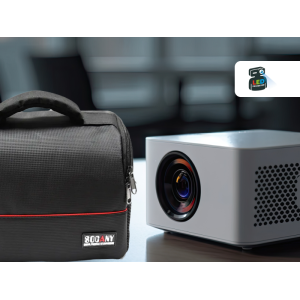
Проектор – это дорогое устройство. Когда вы решили купить проектор, важно знать правила хранения. Многие не знают, как его правильно хранить. Если вы не пользуетесь техникой долго, нужно создать хорошие условия. Плохое хранение портит срок службы проектора. Мы расскажем, как правильно хранить эту технику.
Тихие проекторы для дома: комфорт без шума
Уровень шума проектора часто остается без внимания при выборе оборудования, хотя именно этот параметр может существенно повлиять на комфорт просмотра. Купить проекторы и аксессуары к ним можно в интернет-магазине LedProjector, который предлагает широкий выбор моделей с оптимальными акустическими характеристиками.


