

Калібрування проєктора для фільмів: налаштування проектора без складних термінів
Купили проектор, увімкнули, і щось не те. Кольори виглядають штучними, темні сцени зливаються в одну пляму, а обличчя акторів відливають помаранчевим. Знайоме? Це не брак пристрою. Це заводські налаштування, оптимізовані для яскравих демонстраційних залів у магазинах, а не для перегляду фільмів удома.
Хороша новина: правильно налаштувати проектор для дому можна без технічної освіти і дорогих приладів. Потрібні розуміння кількох параметрів і 20–30 хвилин часу.
Як працює проектор: що відбувається між джерелом світла і екраном
Перш ніж налаштовувати проектор, корисно розуміти, що він взагалі робить і де саме виникають особливості зображення.
Від джерела світла до картинки
Проектор для дому, незалежно від технології (DLP, LCD або LCoS), перетворює цифровий контент у промінь світла, що потрапляє на екран. На цьому шляху є кілька точок, де якість зображення можна покращити або зіпсувати.
Джерело світла (лампа, LED або лазер) дає потік фотонів та матриця формує картинку. Оптика пристрою фокусує і направляє її на екран, а ось яскравість, контрастність, насиченість і баланс білого: все це визначається налаштуваннями, які ви виставляєте вручну.
Особливості приміщення, розмір екрана, рівень освітлення, відстань від проектора до стіни: всі ці фактори впливають на те, як у результаті виглядає фільм.
Чому заводські налаштування не підходять для кіно
Виробники налаштовують проектори для яскравих торгових залів. В освітленому магазині пристрій повинен виглядати «вражаючим» поруч з конкурентами, тому контраст і насиченість кольорів виставлені на максимум. Зображення стає надто насиченим, кольори відтворені неточно, деталізація в тінях знищена.
Проектор у магазині виглядає яскраво, але в затемненому приміщенні для домашнього перегляду ті самі налаштування дають пересвітлену картинку зі спотворенням у темних сценах. Перший крок: скинути режим «Яскраво» або «Динамічний» і вибрати «Кіно» або «Фільм».
Яскравість і контрастність: з чого починати налаштування проектора
Яскравість і рівень чорного: найважливіші налаштування проектора
Яскравість у меню проектора (Brightness) контролює не загальну потужність, а рівень чорного. Це один з найважливіших параметрів для якості картинки у темних сценах.
Як відрегулювати яскравість правильно:
- Знайдіть або завантажте тестовий кадр з чорним і дуже темно-сірим полями поруч
- Зменшуйте яскравість, поки обидва поля не стануть різними: чорне залишається чорним, але темно-сіре ще помітне
- Якщо знизили занадто, деталі в тінях зникнуть. Підніміть на кілька пунктів назад
Ніколи не залишайте яскравість на максимумі: у затемненому приміщенні це руйнує глибину темних сцен і за годину перегляду стомлює очі.
Контрастність і деталізація світлих ділянок
Контрастність (Contrast) у меню пристрою регулює рівень білого. Вона впливає на те, наскільки деталізованими виглядають яскраві ділянки зображення, а не на нативну контрастність матриці.
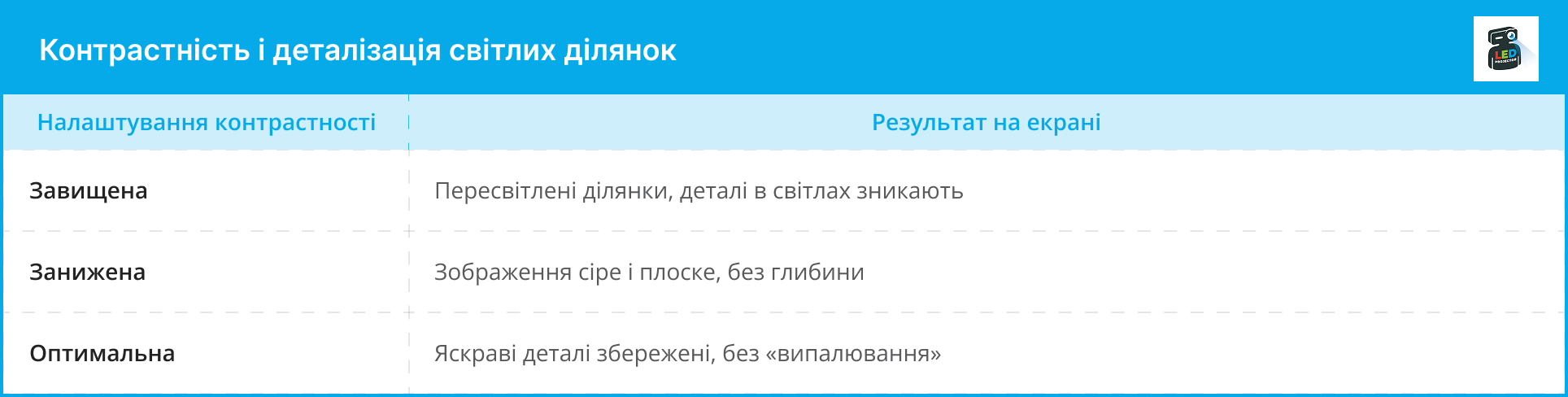
Як перевірити, що контрастність виставлена правильно: знайдіть у фільмі кадр з яскравим небом або білою сорочкою. Якщо хмари мають об'єм і тіні, а тканина видна як тканина, а не як суцільна біла пляма: контрастність в нормі. Якщо деталі «злилися» у рівний білий фон, зменшіть значення на 5–10 пунктів і перевірте знову.
Кольори: налаштувати проектор для точної передачі
Колірні налаштування, де більшість проекторів для дому підводять навіть із правильно виставленою яскравістю.
Температура кольору і баланс білого
Температура кольору вимірюється в Кельвінах. Для перегляду фільмів стандарт, на який орієнтується кіноіндустрія: 6500 K (позначення D65). У меню проєктора це зазвичай режим «Теплий» або «D65».
- Режим «Холодний» або «7500 K+»: зображення відливає синювою, обличчя виглядають блідо
- Режим «Теплий» або «D65»: нейтральний білий, кольори такими, якими їх задумав режисер
- Режим «Природний»: часто близький до D65, залежить від виробника і конкретної моделі
Баланс білого (White Balance) дозволяє відрегулювати кожен колірний канал (R/G/B) окремо. Якщо загалом зображення нейтральне, але відтінок шкіри все одно виглядає неприродно: саме тут шукати рішення.
Насиченість і колірний простір
Насиченість (Saturation або Color) відповідає за інтенсивність кольорів. У заводських налаштуваннях вона майже завжди надмірна.
Орієнтир: якщо газон у кадрі виглядає кислотно-зеленим, а небо ненатурально синім, зменшіть насиченість на 10–15 пунктів від поточного значення. Кольори стануть менш «кричущими», але значно більш натуральними і точно відтворені.
Колірний простір (Color Space): для більшості фільмів підходить Rec.709. Якщо проектор підтримує DCI-P3, цей режим дасть насиченіші кольори для HDR-контенту, але лише коли сам контент у форматі HDR.
Розмір, відстань і геометрія: розміщення проєктора для дому
Як розрахувати відстань до екрана
Відстань від об'єктива до екрана визначає розмір зображення. Кожна модель відеопроєктора має своє проекційне відношення (throw ratio). Значення 1.5 означає: для зображення шириною 1 метр потрібна відстань 1,5 метра.
Формула проста:
- Ширина зображення = відстань ÷ throw ratio
- Відстань = ширина × throw ratio
Для кімнати 4×5 метрів із проектором на задній стіні і throw ratio 1.5: відстань 3,5 метра дає зображення шириною ~2,3 м, або близько 105 дюймів по діагоналі 16:9.
Правильно підібрати екран для проектора під розмір кімнати допоможе каталог аксесуарів: там є моделі від 50 до150 дюймів. Для стабільного положення і правильного кута нахилу варто переглянути штативи і кронштейни.
Трапецієподібне спотворення і Keystone
Якщо проектор стоїть не строго по центру або нахилений вгору/вниз, зображення набуває форми трапеції: один бік ширший за інший. Це виправляється в меню пристрою через функцію Keystone (або «корекція трапеції»): алгоритм програмно стискає один бік зображення, поки воно не стане прямокутним.
Важлива деталь: цифровий Keystone погіршує різкість, бо алгоритм стискає пікселі. По можливості краще:
- Встановити пристрій на правильній висоті фізично
- Використовувати оптичний зсув (Lens Shift), якщо він є в моделі
- Залишати Keystone лише для невеликих відхилень (до 5–10 градусів)
Затемнення і темні сцени: найбільший вплив на якість картинки
Як освітлення приміщення впливає на зображення
Найкраще калібрування не врятує картинку, якщо в кімнаті є сторонні джерела світла. Навіть невелике засвітлення від лампи за диваном підвищує рівень чорного на екрані і знищує різницю яскравості.
Орієнтири для домашнього перегляду:
- Повне затемнення: максимальна контрастність, найглибший чорний, найкраща деталізація в тінях
- Часткове затемнення (звичайні шори): прийнятна якість для більшості фільмів
- Денне освітлення без затемнення: яскраве зображення потребує проектора від 3000+ ANSI-люменів, якість картинки суттєво нижча
Якщо дивитесь фільми у затемненому приміщенні, занадто висока яскравість так само некомфортна, як занадто низька. Очі стомлюються швидко. Знайдіть точку, де зображення виглядає природно, а не «вражаюче».
Гамма і відтворення чорного
Два параметри, що впливають на якість темних сцен безпосередньо:
- Гамма (Gamma): контролює перехід між темними і середньо-яскравими ділянками. Стандарт для кіно: 2.2 для кімнати з частковим освітленням, 2.4 для повного затемнення
- Динамічна діафрагма (IRIS): є в деяких проекторах, автоматично регулює яскравість під кожну сцену. Режим Auto або Low зазвичай дає природніший результат, ніж вимкнений
Покрокове налаштування проектора: з чого починати
Якщо щойно отримали пристрій або хочете почати з нуля:
- Скиньте всі параметри до заводських (Factory Reset)
- Виберіть режим «Кіно» або «Фільм»
- Встановіть температуру кольору на «Теплий» або D65
- Відрегулюйте яскравість: темно-сіре поле відрізняється від чорного
- Перевірте контрастність: деталі в яскравих ділянках не зникають
- Зменшіть насиченість на 10–15 пунктів, якщо кольори виглядають кричущими
- Гамму залиште на 2.2 (або 2.4 для повністю затемненої кімнати)
- Виправте спотворення фізичним переміщенням, а не цифровим Keystone
Після цих восьми кроків картинка стане значно ближчою до задуму режисера і вдвічі менш стомлюючою для очей під час довгого перегляду фільму.
Проектори, де кінорежим вже налаштований правильно
Є моделі, де виробник вже потурбувався про заводський кінорежим: правильна температура кольору, збалансований контраст, коректна гамма. Налаштовувати параметри «від нуля» не доводиться, тільки підстроювати під конкретну кімнату і екран.
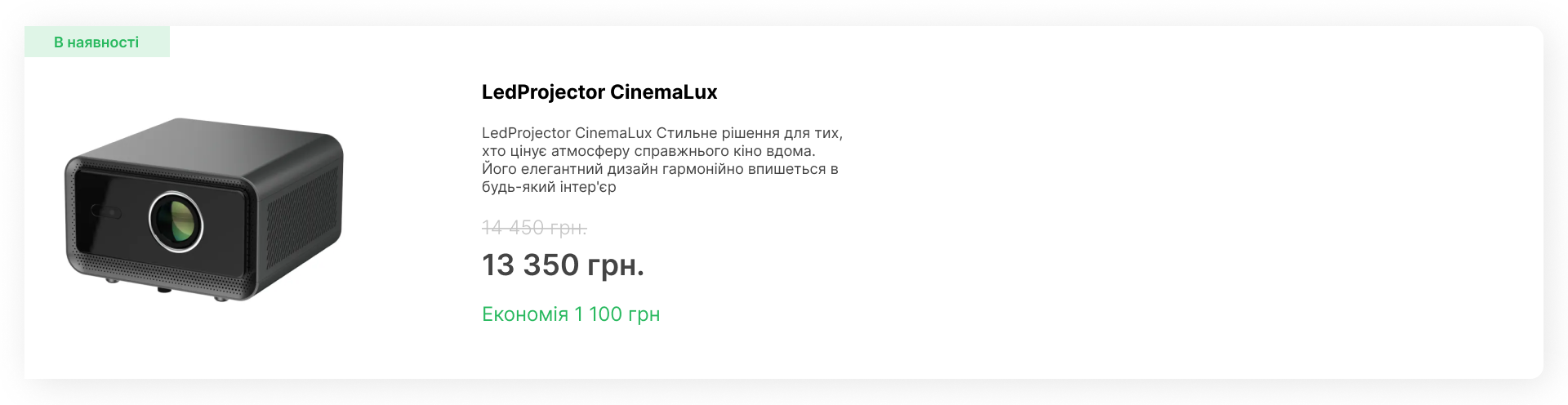
LedProjector CinemaLux розроблений з фокусом на домашній кінотеатр: LED-джерело світла зі стабільним колірним охопленням, попередньо налаштований кінорежим і набір функцій для перегляду фільмів удома без додаткового калібрування. Переглянути характеристики і доступні моделі проекторів можна в каталозі LedProjector.
До кожного проєктора одразу можна підібрати акустику: налаштування звуку і зображення разом дають результат, після якого повертатися у звичайний кінотеатр вже не хочеться.