

Як підключити проектор для ігор: HDMI, бездротове і налаштування
Ігровий проектор — це не просто "великий екран для ігор". Це окремий клас пристроїв, де неправильне підключення або одна неправильно налаштована опція в меню перетворюють плавну картинку на слайд-шоу. Затримка в 80–120 мс, яку ви не помітите під час фільму, в динамічній грі означає, що персонаж реагує пізніше, ніж ви натиснули кнопку. Геймплей стає некомфортним — і не тому, що проектор поганий, а тому, що він неправильно налаштований.
Ця стаття — покроковий гайд для геймерів: як підключити проектор до ігрової консолі або ПК, яке налаштування проектора дає мінімальний input lag, і що перевірити перед першим запуском гри.
Що таке input lag і чому він важливіший за роздільну здатність
Input lag — це затримка між сигналом від консолі або ПК і появою зображення на екрані. Вимірюється в мілісекундах і визначає, наскільки комфортна гра: у шутерах і файтингах затримка введення на 80 мс означає, що ваш персонаж реагує на кнопку помітно пізніше, ніж суперник. В іграх на кшталт GTA або RPG це менш критично, але для динамічних жанрів зниження input lag — ключовий параметр.
Орієнтири для ігор:
- до 16 мс: комфортно для будь-яких ігор при 60 fps, повне занурення в гру
- до 30 мс: прийнятно для більшості жанрів, геймплей без помітних затримок
- 50–150 мс: затримки введення відчутні, ігровий процес страждає
- 150+ мс: прийнятно тільки для повільних стратегій і RPG
Більшість проекторів без Game Mode мають input lag 80–150 мс. Геймерський проектор з активованим режимом Game Mode знижує цей показник до 16–30 мс завдяки вимкненню обробки зображення в реальному часі. Саме тому налаштування проектора для ігор — це окрема процедура, а не просто "підключив і граєш".
Як підключити проектор для ігор: HDMI vs бездротове
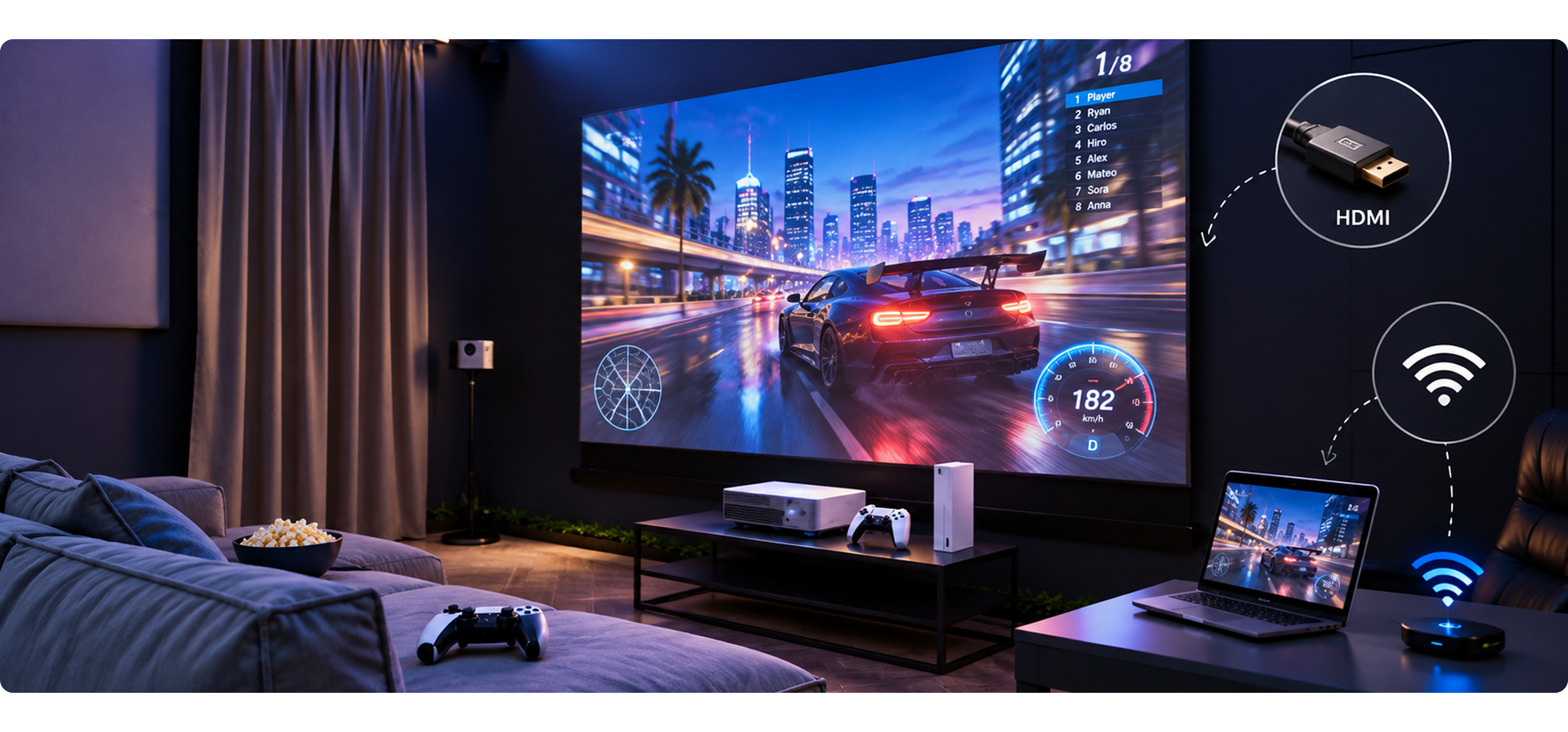
Спосіб підключення напряму визначає затримку. Тут немає компромісів: для ігор використовується HDMI, а не бездротове з’єднання.
HDMI: єдиний правильний варіант для ігор
HDMI-підключення забезпечує мінімальну затримку введення — сигнал передається без проміжної обробки. Для проектора для ігор важлива версія порту:
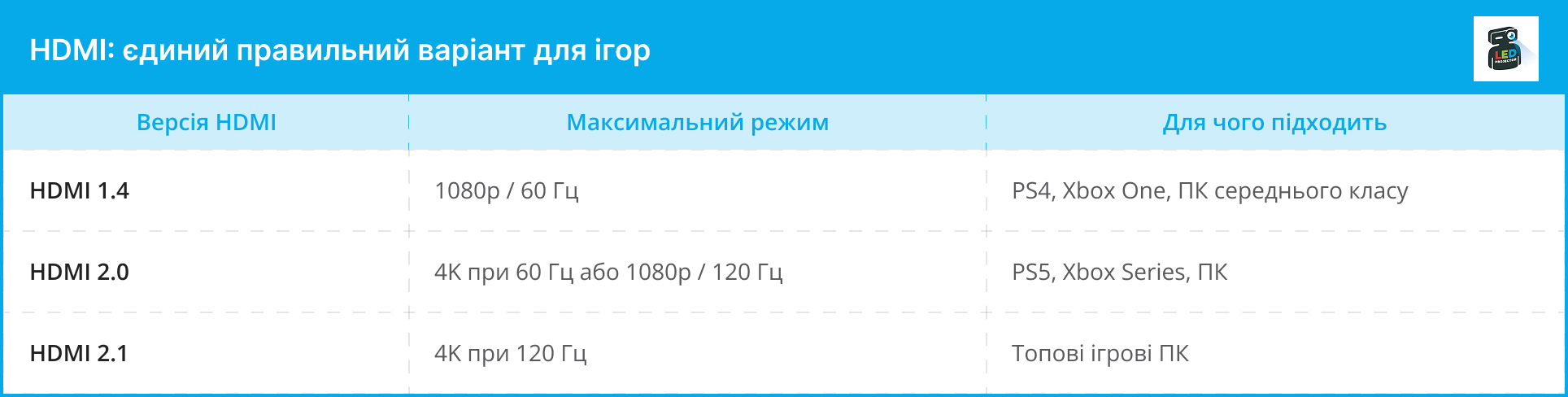
Більшість сучасних проекторів для ігор мають HDMI 2.0. Якщо плануєте підключати PlayStation 5 або Xbox Series X і грати в 4K при 120 Гц, перевірте наявність HDMI 2.1 у характеристиках конкретної моделі.
Для HDMI-підключення потрібен кабель довжиною від 1.5 до 10 м залежно від того, де стоїть проектор. Адаптери та кабелі різної довжини є в каталозі аксесуарів LedProjector.
Бездротове підключення: зручно, але не для ігор
Miracast, AirPlay і Wi-Fi Screen Mirroring додають 50–150 мс затримки через стиснення і передачу сигналу. Для стрімінгу фільмів або Android TV-застосунків це непомітно, але для динамічних ігор — критично. Якщо ігровий проектор підтримує бездротове підключення та Android TV, використовуйте їх для контенту, а для ігрової консолі — лише HDMI.
USB-C і DisplayPort
Деякі ноутбуки і ПК мають USB-C з підтримкою DisplayPort — підключення через адаптер USB-C → HDMI дає ту саму затримку, що і прямий HDMI. Адаптери є в каталозі аксесуарів.
Налаштування проектора для ігор: покроково
Правильне налаштування проектора є другим за важливістю кроком після вибору правильного підключення. Навіть якщо ігрова консоль підключена через HDMI 2.0, неправильні параметри в меню дадуть той самий поганий геймплей, що і бездротове підключення.
Крок 1: увімкніть Game Mode
Game Mode (або "Ігровий режим") — це перший пункт, який потрібно знайти в меню будь-якого ігрового проектора. Він вимикає обробку зображення (DNR, MPEG NR, динамічне підсилення різкості), яка додає затримку введення, і залишає лише базовий вивід сигналу. Без Game Mode навіть хороший пристрій може мати input lag 80+ мс. Зниження до 16–30 мс відбувається саме після активації цього режиму.
Крок 2: вимкніть інтерполяцію кадрів
Функції на кшталт "Motion Smoothing", "Frame Interpolation" або "Auto Frame Rate" підвищують плавність відеоконтенту, але додають затримку від 30 до 80 мс. Для ігор їх потрібно вимкнути — якість зображення в русі не постраждає, а геймплей стане значно комфортнішим.
Крок 3: налаштуйте яскравість
Після Game Mode яскравість зазвичай потрібно підняти вручну, бо цей режим вимикає автокоригування. Для ігрового проектора в затемненій кімнаті оптимальна яскравість — 70–80% від максимальної. Якщо в кімнаті є бічне освітлення, знадобиться більше: для комфортної гри при частковому освітленні потрібно від 2000–3000 ANSI люмен, а при яскравому денному — від 3000 люмен і більше. Порівнювати моделі за яскравістю потрібно тільки за ANSI-люменами, а не за «піковими» чи «максимальними» значеннями.
Крок 4: перевірте частоту оновлення
В меню проектора має бути виставлений режим, що відповідає сигналу з консолі або ПК. Якщо ПК виводить 120 Гц, а проектор налаштований на 60 Гц, то кадри будуть втрачатися. Для ігрової консолі PS5 або Xbox Series X виставте частоту оновлення 120 Гц, якщо проектор її підтримує.
Крок 5: автофокус і трапецієподібна корекція
Виставте автофокус до початку гри. Цифрова трапецієподібна корекція (Keystone) знижує фактичну роздільну здатність зображення та може спричиняти спотворення геометрії. Оптимальне положення: проектор — по центру і перпендикулярно до екрана, тоді корекція мінімальна, а чіткість зображення максимальна.
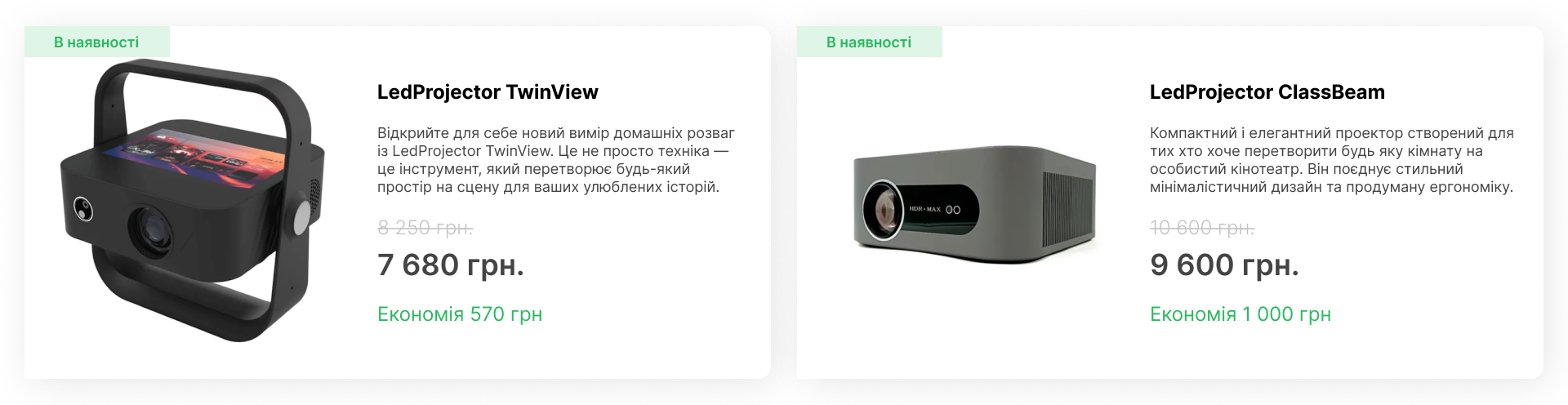
Яскравість ігрового проектора: скільки ANSI люмен потрібно
Яскравість для ігрового проектора це параметр, який часто недооцінюють. Занурення в гру залежить від того, наскільки насичена й контрастна картинка: блідий образ при яскравому освітленні знижує деталізацію темних сцен і погіршує якість зображення.
Орієнтири по яскравості для ігор:
- 1000–2000 ANSI люмен: повністю затемнена кімната, ідеально для нічних ігрових сесій
- 2000–3000 ANSI люмен: часткове затемнення, штори закриті, вечірнє освітлення
- 3000+ ANSI люмен: денне освітлення, відкриті жалюзі, велика аудиторія геймерів
Ігровий проектор із підтримкою HDR і HDR10 дає додаткову перевагу: деталі одночасно в темних і яскравих ділянках кадру, що особливо помітно в іграх з атмосферним освітленням.
Яку роздільну здатність вибрати для ігрового проектора
Full HD 1080p / 120 Гц — найкращий вибір для більшості ігор
Для динамічних ігор частота кадрів важливіша за роздільну здатність. Full HD з 120 Гц дає значно плавніший геймплей, ніж 4K з 60 Гц. Більшість ігрових консолей і ПК орієнтовані саме на 1080p або 1440p при 120+ Гц для шутерів і файтингів.
4K при 60 Гц — для повільних жанрів і кіно
Якщо проектор для ігор використовується і для перегляду фільмів, і для RPG або стратегій — 4K при 60 Гц виправданий. Якість зображення і деталізація текстур на великому екрані помітно вищі. Для шутерів і спортивних симуляторів краще 1080p/120 Гц.
4K при 120 Гц — для топових ПК
Режим 4K при 120 Гц потребує HDMI 2.1 і потужної відеокарти на ПК. Для PlayStation 5 він доступний лише в окремих іграх. Якщо ваш пристрій його підтримує, це максимальна якість зображення і плавність одночасно.
DLP чи LCD: яка матриця краща для ігрового проектора
DLP-матриця — стандартний вибір для геймерського проектора. Дає вищу контрастність, мінімальний motion blur і, як правило, нижчий input lag. Компактні моделі і менша схильність до застрягання пікселів роблять DLP оптимальним для динамічних ігор.
LCD-матриця забезпечує більш насичені кольори і рівномірну яскравість по всьому полю, що важливо для ігор з атмосферним освітленням і HDR. Для ігор у спокійнішому темпі різниця несуттєва.
Переглянути доступні моделі різних технологій можна в каталозі проекторів LedProjector.
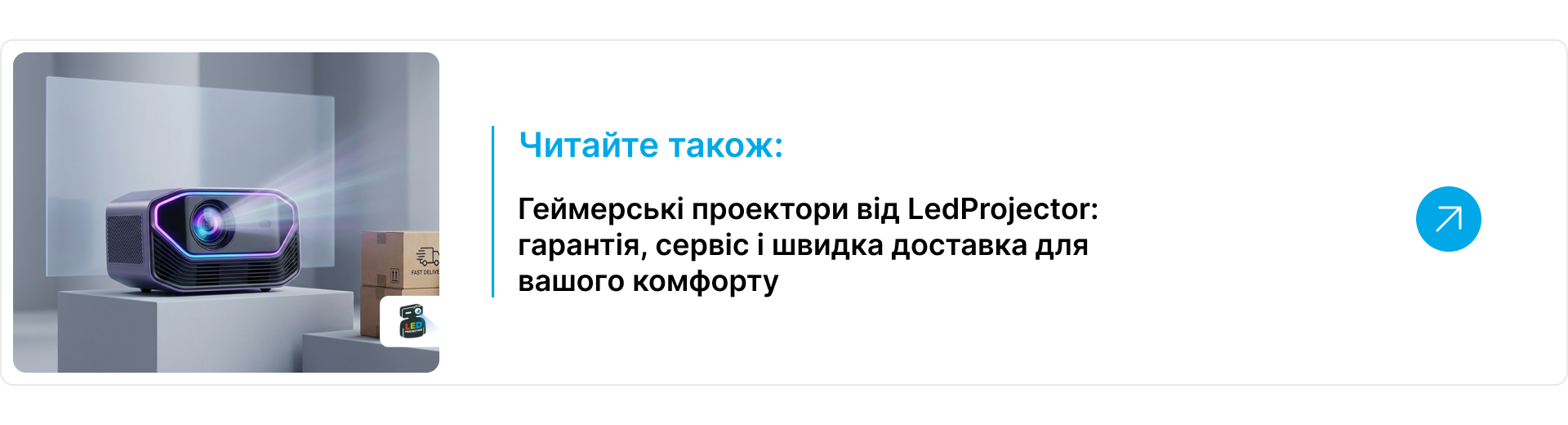
Екран і кріплення для ігрового проектора
Екран або біла стіна?
Для ігор особливо помітна різниця між матовим білим полотном і звичайною пофарбованою стіною: нерівна поверхня спричиняє спотворення геометрії, які заважають прицілюватися або читати текст у грі. Якість зображення на полотні значно вища, ніж на стіні, і для постійної ігрової установки це обов'язково.
Оптимальна діагональ для комфортної гри: 100–120 дюймів при відстані від 2,5 до 3,5 метра. За більшої діагоналі деталі на периферії екрана виходять за зону комфортного зору. Усі екрани є в каталозі екранів LedProjector.
Кріплення
Потолочне кріплення фіксує проектор у постійному положенні — зображення завжди ідеально вирівняне без ручного налаштування перед кожним запуском. Для ігрового проектора це особливо зручно: підключив ігрову консоль, сів і відразу граю. Штатив підходить, якщо потрібна мобільність між кімнатами. Кріплення, кронштейни і штативи є в каталозі LedProjector.
Чек-лист: як підключити проектор для ігор правильно
- Підключення тільки через HDMI, не бездротове
- Кабель HDMI 2.0 для 1080p/120 Гц або 4K при 60 Гц; HDMI 2.1 для 4K при 120 Гц
- Game Mode увімкнений в меню проектора
- Motion Smoothing і Frame Interpolation вимкнені
- Частота оновлення відповідає виводу ігрової консолі або ПК
- Яскравість виставлена вручну (від 2000–3000 ANSI люмен для часткового освітлення)
- Проектор закріплений на кронштейні або вирівняний на штативі
- Автофокус виставлений до початку гри
- Трапецієподібна корекція мінімальна — чіткість зображення максимальна
Якщо потрібна допомога з підбором ігрового проектора під конкретну ігрову консоль або ПК, менеджери LedProjector проконсультують безкоштовно через сторінку контактів. Доставка по всій Україні, тому пропонуємо переглянути умови на сторінці доставки.


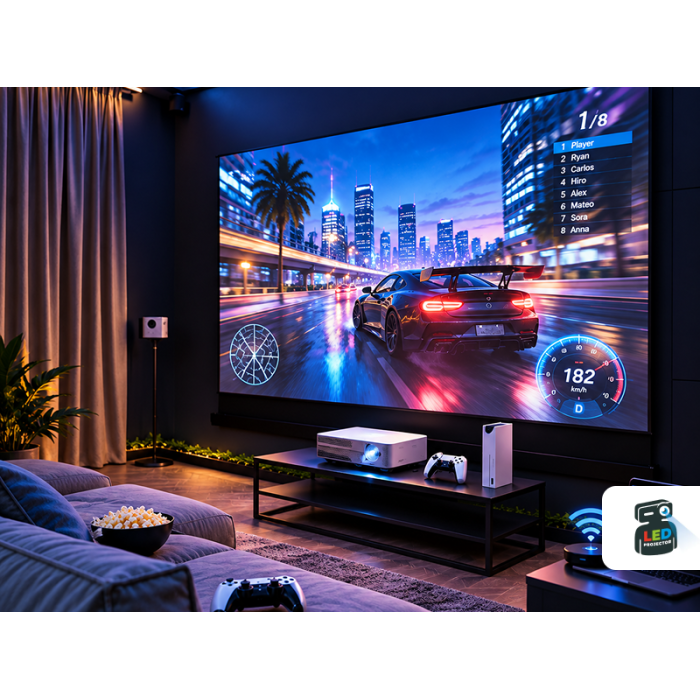
Схожі статті

Геймінг на великому екрані: обираємо проектор для ігор
Геймінг став не лише популярним видом розваги, але й справжнім феноменом сучасного інтернету. І що може бути краще, ніж зануритися у світ відеоігор...
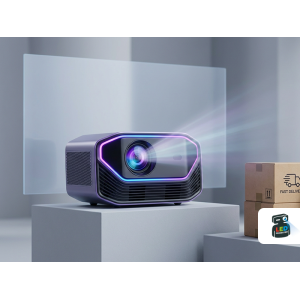
Геймерські проектори від LedProjector: гарантія, сервіс і швидка доставка для вашого комфорту
Сучасні проектори для геймінгу вже давно перестали бути просто альтернативою телевізору. Для багатьох гравців це можливість отримати справжній ефект занурення у гру завдяки великому екрану, високій деталізації та підтримці сучасних консолей.