

Як підключити проєктор до ноутбука, смартфона чи ігрової консолі
Підключення проєктора сьогодні стало максимально простим і зручним: достатньо вибрати правильний спосіб, аби транслювати презентацію, фільм чи ігри. Незалежно від того, чи ви плануєте купити проєктор або шукаєте адаптер для нього — підключення є ключовим етапом для комфортного використання.
Загальні способи підключення проєкторів

Сучасні проєктори підтримують різні формати з’єднання, тож користувач може вибрати найбільш зручний спосіб відповідно до своїх потреб. Від класичних кабельних рішень до бездротових технологій — кожен варіант має свої переваги, які впливають на якість зображення, швидкість передачі та зручність використання.
HDMI — найпопулярніший стандарт
HDMI забезпечує високу якість зображення та передачу звуку одним кабелем. Це найзручніший спосіб підключення ноутбуків, консолей та медіаплеєрів.
USB-C, DisplayPort та VGA
Вибір потрібного варіанта залежить від моделі обладнання та завдань, які ставить користувач:
- USB-C використовується у сучасних ноутбуках та смартфонах. При цьому типі підключення часто потрібен перехідник на HDMI;
- DisplayPort поширений у професійних ПК. Дає змогу працювати з високою частотою оновлення;
- VGA — застарілий стандарт, використовується зараз вкрай рідко.
Бездротове підключення: Wi-Fi, Miracast, AirPlay, Chromecast
Такий тип підключення проєктора дозволяє обійтися без кабелів. Воно зручне для стрімінгів, презентацій і навіть для геймерського проєктору. Хоча в цьому випадку можуть бути деякі затримки.
Як підключити проєктор до ноутбука

Ноутбук є одним із найпоширеніших джерел сигналу для проєктора, адже саме з нього часто транслюють презентації, відео чи ігри. Підключення зазвичай не потребує складних налаштувань, проте важливо знати базові кроки та можливі проблеми, щоб швидко налагодити роботу та отримати стабільне зображення на великому екрані проєктора.
Покрокова інструкція підключення через HDMI або USB-C
- Під’єднайте кабель HDMI або USB-C до ноутбука та проєктора;
- Увімкніть обидва пристрої;
- На проєкторі оберіть відповідний вхід (HDMI1, HDMI2, USB-C тощо).
Налаштування режимів екрана у Windows та macOS
- У Windows: натисніть Win + P та оберіть режим «Дублювати»/ «Розширити»;
- У macOS: відкрийте «Системні налаштування» → Дисплеї та оберіть режим, який вам потрібен;
Можливі проблеми з підключенням та як їх вирішити
Навіть після правильного з’єднання іноді можуть виникати технічні труднощі:
- Найпоширеніша ситуація — на екрані проєктора відображається повідомлення «Немає сигналу». У такому випадку в першу чергу перевірте, чи надійно підключений кабель до обох пристроїв. Якщо використовується адаптер, переконайтеся, що він сумісний із вашим ноутбуком та підтримує передачу відео. Також зверніть увагу, чи вибрано на проєкторі правильний вхід (наприклад, HDMI1, HDMI2 або USB-C).
- Ще одна поширена проблема — некоректна роздільна здатність. Зображення може виглядати розтягнутим, занадто дрібним або розмитим. Щоб це виправити, потрібно вручну відкрити налаштування дисплея на ноутбуці та вибрати оптимальну роздільну здатність, рекомендовану для вашої моделі проєктора.
Якщо після всіх дій проблема не зникає, варто протестувати інший кабель або адаптер — іноді саме неякісні аксесуари стають причиною відсутності стабільного сигналу.
Як підключити смартфон до проєктора
Смартфон сьогодні часто використовується як основне джерело для перегляду відео, презентацій чи навіть мобільного геймінгу. Завдяки сучасним технологіям, підключення телефону до проєктора можна виконати як за допомогою кабелю, так і бездротовим способом. Вибір залежить від операційної системи пристрою, наявних роз’ємів та підтримуваних проєктором технологій.
Підключення Android
Сучасні смартфони з USB-C підтримують передачу відео через адаптер. Також можна використати Chromecast чи Miracast для бездротового підключення.
Як підключити iPhone
Існує два основні способи підключення. Найбільш стабільний варіант — використання офіційного Lightning to HDMI адаптера від Apple. Він забезпечує якісну передачу відео та звуку без затримок і сумісний практично з усіма проєкторами, що мають HDMI-вхід.
Другий варіант — AirPlay. Якщо ваш проєктор підтримує цю технологію або у вас є Apple TV, ви можете транслювати контент бездротово. Це зручно для стрімінгів, перегляду фото чи відео.
Як підключити ігрову консоль до проєктора
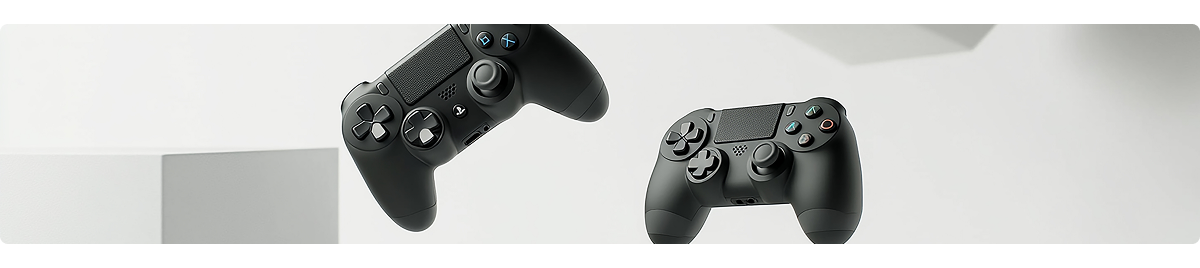
Сучасні проєктори підтримують необхідні інтерфейси та технології, щоб забезпечити плавний і якісний ігровий процес. Важливо лише правильно підключити консоль і врахувати технічні параметри, які впливають на комфорт гри: від типу кабелю HDMI до підтримки HDR та високої частоти оновлення.
PlayStation, Xbox, Nintendo Switch
Більшість сучасних консолей підтримують HDMI. Для Nintendo Switch можна використовувати док-станцію — це базова підставка, у яку вставляється консоль. Вона підключає Switch до телевізора чи проєктора через HDMI, забезпечує живлення під час гри та дозволяє зручно перемикатися між портативним і стаціонарним режимом.
Частота оновлення, роздільна здатність і підтримка HDR на проєкторі
Для геймінгу варто обирати проєктор із підтримкою 1080p або 4K, частотою оновлення 60–120 Гц і HDR.
Важливість HDMI 2.0 / 2.1 для сучасного геймінгу
HDMI 2.0 / 2.1 забезпечує плавний геймплей без затримок і підтримку високих роздільностей.
Корисні аксесуари для підключення
Якісні кабелі, адаптери та бездротові модулі значно впливають на стабільність зображення та звуку, а також на зручність користування. Деякі проєктори мають вбудовані рішення, які дозволяють обійтися без додаткового обладнання, проте в багатьох випадках саме аксесуари забезпечують гнучкість підключення та кращий користувацький досвід.
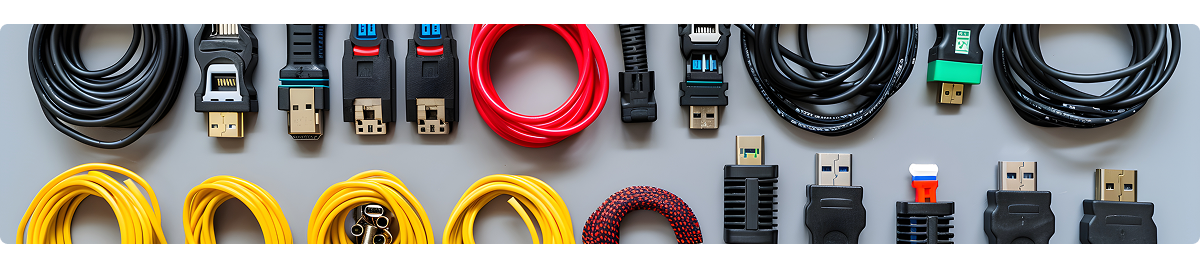
Адаптери, кабелі, перехідники — як вибрати якісні
При виборі варто звертати увагу на такі моменти:
- Стандарт кабелю. Для сучасних потреб рекомендується обирати HDMI 2.0 або 2.1, що забезпечують підтримку 4K, HDR і високу частоту кадрів;
- Довжина. Чим довший кабель, тим більша ймовірність втрати якості сигналу. Якщо потрібна велика відстань, краще обрати кабелі з підсиленням або активні адаптери;
- Сумісність. Для ноутбуків і смартфонів може знадобитися перехідник USB-C → HDMI чи Lightning → HDMI. Варто переконатися, що адаптер підтримує передачу відео, а не лише зарядку;
- Якість матеріалів. Добре екрановані кабелі з міцними роз’ємами служать довше й захищають сигнал від перешкод.
Wi-Fi для бездротового з’єднання
Wi-Fi-модулі чи адаптери дозволяють зручно організувати бездротове підключення.
Вбудовані модулі Smart TV у проєкторах: коли адаптер не потрібен
Багато сучасних проєкторів обладнані вбудованими модулями Smart TV, що робить їх самодостатніми мультимедійними пристроями. У такому випадку не потрібно підключати зовнішні адаптери чи медіаплеєри, адже всі основні додатки та сервіси вже інтегровані у систему.
Завдяки Wi-Fi користувач може відтворювати контент напряму з інтернету, без необхідності використовувати ноутбук чи смартфон як джерело сигналу.
Поради щодо стабільної роботи проєктора
Щоб перегляд фільмів, трансляцій або ігор був максимально комфортним, важливо не лише вибрати якісний проєктор, а й правильно організувати підключення та налаштування пристрою.
Як уникнути затримок під час трансляції відео чи гри
Для геймінгу краще використовувати кабельне підключення, оскільки воно забезпечує стабільніший та швидший сигнал порівняно з Wi-Fi, який може викликати різного роду затримки.
Звертайте увагу на якість кабелю та портів: HDMI 2.0/2.1 або DisplayPort 1.4 і вище підтримують високу роздільну здатність та частоту оновлення.
А для потокового відео та ігор корисно використовувати маршрутизатори з високою пропускною здатністю та уникати одночасного навантаження мережі іншими пристроями.
Підключення зовнішньої акустики через проєктор або напряму до джерела
Якісний звук забезпечує кращий досвід. Можна підключати колонки як до проєктора, так і до ноутбука чи консолі.
Налаштування звуку і відео після підключення для кращого досвіду
Встановіть оптимальну роздільну здатність і відкоригуйте звук під свою систему.

FAQ
Які переваги бездротового підключення проектора?
Воно зручне для презентацій і перегляду фільмів без кабелів та дає змогу швидко підключати різні пристрої.
Чи може проєктор транслювати зображення через Bluetooth?
Bluetooth зазвичай використовується для передачі звуку, а не відео. Для зображення застосовують Wi-Fi, Miracast або Chromecast.
Як обрати оптимальний спосіб підключення
Підключення проєктора до ноутбука, смартфона чи ігрової консолі сьогодні стало простим і зручним завдяки різноманіттю кабельних і бездротових рішень. Головне — правильно обрати спосіб підключення, врахувати сумісність кабелів, адаптерів та портів, а також налаштувати оптимальні параметри відео та звуку.


Схожі статті
Геймерські проектори: як обрати для ігор без затримок
Full HD проектор здатен перетворити звичайну кімнату на справжній ігровий центр, де кожна деталь виглядає вражаюче реалістично.


