

Проблеми з проектором: 7 рішень
Під час додавання нових слів у текст виділіть їх сірим кольором, щоб простіше було перевіряти. Екран до проектора часто не показує зображення через різні технічні проблеми. Кожна з них має своє рішення. Розглянемо найпоширеніші ситуації та способи їх усунення. Правильна діагностика допомагає швидко знайти причину несправності та відновити нормальну роботу пристрою.
Проектор не бачить джерело сигналу
Відсутність сигналу заважає почати роботу. Як підключити проектор до ноутбуку правильно, щоб уникнути цієї проблеми. Перевірте всі з'єднання та налаштування. Найчастіше проблема криється саме в неправильно обраному джерелі або несумісних кабелях.
Вибір неправильного входу
Комп'ютерний проектор має кілька портів для підключення. Натисніть кнопку Source або Input на пульті. Переключайтеся між варіантами доступних входів. Зупиніться на тому, до якого підключений ваш пристрій. Сучасні моделі мають HDMI, VGA та USB-C роз'єми. Старіші пристрої працюють лише з VGA. Переконайтеся, що вибрали правильний вхід в меню проектора.
Несумісність кабелів або адаптерів
Якщо кабель не підходить до портів, використовуйте адаптер. Новий ноутбук має USB-C, а відеопроектор - лише HDMI. В такому випадку потрібен перехідник. Перевірте якість кабелю. Пошкоджені проводи не передають сигнал. Спробуйте інший кабель. Іноді проблема саме в ньому. Тримайте запасний кабель поруч. Це економить час на презентаціях. Ви швидко замініте несправний провід на робочий.
Зображення мерехтить або блимає
Мерехтіння екрана псує враження від перегляду. Кращий проектор для дому не повинен створювати таких проблем. Знайдемо причину та усунемо її. Найчастіше це стосується зношеної лампи або проблем з живленням.
Зношення лампи або перевищений ресурс
Лампа має обмежений термін служби. Зазвичай це від 2000 до 5000 годин роботи. Перевірте лічильник годин в меню пристрою. Коли ресурс закінчується, яскравість падає. Зображення починає мерехтіти. Це сигнал до заміни лампи. Нова лампа коштує чимало. Але без неї техніка не працюватиме нормально. Купуйте оригінальні комплектуючі від виробника.
Нестабільне живлення або проблеми з драйверами
Підключіть пристрій безпосередньо до розетки. Не використовуйте подовжувачі з багатьма приладами. Вони створюють перепади напруги. Оновіть драйвери відеокарти на комп'ютері. Застарілі версії можуть конфліктувати з проектором. Завантажте останню версію з сайту виробника. Частота оновлення екрана грає важливу роль. Встановіть 60 Гц в налаштуваннях дисплея. Більшість проекторів працюють саме з цією частотою.
Проектор вмикається і вимикається самостійно
Автоматичні перезапуски заважають роботі. Налаштування проекторів потребує уваги до деталей системи охолодження.

Проблеми з блоком живлення або перегрів
Перегрів - найчастіша причина вимкнень. Пристрій має захист від високих температур. Коли вона перевищує норму, він відключається. Очистіть вентиляційні отвори від пилу. Використовуйте м'яку щітку або стиснене повітря. Пил блокує циркуляцію та викликає перегрів. Розташуйте техніку правильно. Навколо повинно бути вільний простір. Не ставте її впритул до стіни або в закритій шафі.
Налаштований таймер або функція автоматичного вимкнення
Зайдіть в меню енергозбереження. Перевірте налаштування таймера сну. Можливо, він встановлений на короткий час. Збільште інтервал автовимкнення або вимкніть цю функцію. Деякі моделі відключаються через 15 хвилин без сигналу. Це не завжди зручно. Функція економії енергії корисна для офісу. Вдома її можна вимкнути. Тоді проектор працюватиме доти, доки ви сами його не вимкнете.
Немає звуку під час перегляду
Відсутність аудіо псує враження від фільмів. Не працює проектор повноцінно без звуку. Розберемося з можливими причинами.
Перевірка звукового виходу
Переконайтеся, що аудіокабель підключений правильно. Він має бути в активному роз'ємі. На багатьох пристроях є кілька аудіовходів. Перевірте налаштування звуку на комп'ютері. Клацніть правою кнопкою на значок гучності. Виберіть "Пристрої відтворення". Встановіть проектор пристроєм за замовчуванням. Гучність може бути на мінімумі. Збільште її на пульті керування. Іноді звук є, але його просто не чути.
Налаштування аудіо на комп'ютері чи ноутбуці
Операційна система може направляти звук не туди. В Windows відкрийте параметри звуку. Виберіть правильний пристрій виведення. Деякі програми мають власні налаштування звуку. Перевірте настройки в медіаплеєрі. Можливо, аудіо виведення встановлено окремо там. Вбудовані динаміки мають слабку потужність. Для великої кімнати їх недостатньо. Підключіть зовнішні колонки через відповідний роз'єм.
| Тип підключення | Якість звуку | Складність налаштування |
| Вбудовані динаміки | Базова | Немає |
| 3.5 мм аудіокабель | Середня | Низька |
| HDMI (з аудіо) | Висока | Низька |
| Зовнішня акустика | Найкраща | Середня |
Відсутнє зображення на екрані
Чорний екран - найприкріша проблема. Проектори можуть не показувати картинку з різних причин.
Неправильне джерело сигналу
Натисніть кнопку Input кілька разів. Проектор переключатиметься між входами автоматично. Зупиніться там, де з'явиться зображення. Комп'ютер може не визначити проектор. Натисніть комбінацію клавіш Win+P на Windows. Виберіть режим дублювання або розширення екрану. На Mac використовуйте налаштування дисплеїв. Перейдіть в Системні налаштування. Виберіть розділ Монітори та виявіть проектор.
Проблеми з кабелем або ноутбуком
Спробуйте інший кабель. Пошкоджені проводи не передають відео. Візуально провід може виглядати нормально, але всередині бути зламаним. Підключіть інший пристрій до проектора. Якщо картинка з'явиться, проблема в першому джерелі. Якщо ні - справа в самому проекторі. Перезавантажте обидва пристрої. Іноді це найпростіше рішення. Вимкніть їх на 30 секунд, потім увімкніть знову.

Зображення є, але погана якість
Нечітка картинка дратує очі. Як підключити проектор для отримання кращої якості зображення.
Налаштування фокусування і резолюції
Знайдіть кільце фокусування на корпусі. Обертайте його повільно в обидва боки. Зупиніться там, де картинка стане найчіткішою. Налаштуйте резолюцію на комп'ютері. Вона повинна відповідати можливостям проектора. Якщо він Full HD, встановіть 1920x1080 пікселів. Відстань до екрана впливає на чіткість. Кожна модель має рекомендовану дистанцію. Знайдіть її в інструкції та розташуйте пристрій правильно.
Забруднення лінзи або пилу у проекторі
Лінза збирає пил та відбитки пальців. Візьміть спеціальну серветку для оптики. Протріть поверхню акуратними круговими рухами. Не використовуйте звичайну тканину. Вона подряпає покриття лінзи. Не застосовуйте побутові миючі засоби. Вони залишають розлучення. Всередині пристрою теж накопичується пил. Він осідає на внутрішніх компонентах. Для глибокого чищення зверніться в сервісний центр.
Шумить вентилятор або проектор дуже гарячий
Надмірний шум заважає насолоджуватися контентом. Проектор повинен працювати тихо та не перегріватися.
Перевірка наявності пилу в системі охолодження
Вентиляційні отвори забиваються пилом швидко. Особливо в приміщеннях з килимами. Перевіряйте їх стан раз на місяць. Використовуйте балончик зі стисненим повітрям. Продуйте решітки короткими порціями. Тримайте балончик вертикально під час роботи. Фільтри потребують регулярної заміни. Більшість моделей мають знімні фільтри. Промивайте їх водою раз на два місяці.
Умови експлуатації проектора
Температура в кімнаті впливає на роботу. В спекотному приміщенні техніка гріється сильніше. Увімкніть кондиціонер під час тривалого перегляду. М'які поверхні блокують вентиляцію. Не ставте пристрій на ковдру або подушку. Використовуйте тверду рівну підставку. Еко-режим знижує шум та нагрів. Він зменшує яскравість та швидкість вентилятора. Для затемненої кімнати цього достатньо.
Налаштування проекторів дозволяє вибрати режим роботи. Економний варіант продовжує термін служби лампи. Він також заощаджує електроенергію та зменшує шум. Правильний догляд продовжує життя техніки. Чистіть її регулярно та використовуйте в комфортних умовах. Тоді відеопроектор прослужить багато років без серйозних поломок.



Схожі статті
-300x300.jpg "Як продовжити термін служби проєктора")
Як продовжити термін служби проєктора
Сучасні проєктори — це складні оптичні пристрої, які здатні працювати роками, якщо правильно їх використовувати та обслуговувати.
Як зберігати проектор тривалий час без використання
Проектор — це дорогий пристрій. Коли ви вирішили купити проектор, важливо знати правила зберігання. Багато людей не знають, як його правильно зберігати. Коли ви не користуєтесь техникою довго, треба створити хороші умови. Погане зберігання псує термін служби проектора. Ми розкажемо, як правильно зберігати цю техніку.
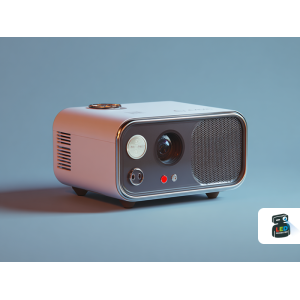
Тихі проектори для дому: комфорт без шуму
Рівень шуму пристроя часто залишається поза увагою при виборі обладнання, хоча саме цей параметр може суттєво вплинути на комфорт перегляду. Інтернет-магазин проекторів та аксесуарів LedProjector пропонує широкий вибір моделей з оптимальними акустичними характеристиками.


